 B2BROKER
 B2CORE
 B2CORE IB
 B2TRADER
 B2CONNECT
 B2TRANSLATE
 B2BROKER
Cómo integrar Sticpay
Aprenda a integrar Sticpay con B2CORE mediante PSS, incluida la configuración de la API, los ajustes de conexión y la adición de métodos de depósito y retiro
Sticpay se puede conectar a B2CORE mediante PSS, con compatibilidad para depósitos y retiros.
Siga las instrucciones a continuación para configurar la conexión de Sticpay y establecer los métodos de depósito y retiro en el Back Office de B2CORE. Estas instrucciones corresponden al procedimiento general para añadir métodos de sistemas de pago compatibles con PSS, pero incluyen detalles específicos de Sticpay.
Antes de continuar con las instrucciones, debe haberse registrado en Sticpay y tener una cuenta activa.
Monedas compatibles
A continuación se muestran las tablas con las monedas compatibles para depósitos y retiros a través de Sticpay. Las transacciones se procesan mediante monederos creados en su cuenta de Sticpay. Para habilitar una moneda concreta, primero debe crear un monedero en esa moneda.
Monedas fiduciarias
Las siguientes monedas fiduciarias son compatibles con depósitos y retiros:
| Alpha code | Name |
|---|---|
| AED | United Arab Emirates dirham |
| ARS | Argentine peso |
| AUD | Australian dollar |
| BRL | Brazilian real |
| CAD | Canadian dollar |
| CHF | Swiss franc |
| CLP | Chilean peso |
| CNY | Chinese yen |
| COP | Colombian peso |
| EUR | Euro |
| GBP | Pound sterling |
| HKD | Hong Kong dollar |
| HUF | Hungarian forint |
| IDR | Indonesian rupiah |
| INR | Indian rupee |
| JPY | Japanese yen |
| KHR | Cambodian riel |
| KRW | South Korean won |
| MXN | Mexican peso |
| MYR | Malaysia ringgit |
| NPR | Nepalese rupee |
| NZD | New Zealand dollar |
| PEN | Peruvian sol |
| PHP | Philippines peso |
| PLN | Polish złoty |
| RUB | Russian ruble |
| SGD | Singapore dollar |
| THB | Thailand baht |
| TRY | Turkish lira |
| USD | US dollar |
| VND | Vietnamese dong |
Criptomonedas
Las siguientes criptomonedas son compatibles solo con depósitos:
| Alpha code | Name |
|---|---|
| BTC | Bitcoin |
| ETH | Ethereum |
| LTC | Litecoin |
| MATIC | Polygon |
| NESS | Ness |
| USDT | Tether |
Importes mínimos de depósito y retiro
Sticpay aplica un importe mínimo dinámico a los depósitos y retiros, equivalente a 1 USD según los tipos de cambio de Sticpay. Si se crea una solicitud de depósito o retiro por debajo de este umbral mínimo (en conversión a USD), Sticpay rechazará la transacción.
Para los depósitos, el cliente verá un error si el importe está por debajo del límite al ser redirigido a la página de Sticpay.
Para los retiros, si el importe está por debajo del límite, la transacción fallará al procesarse en Sticpay y el cliente no verá el motivo del fallo. Para evitarlo, se recomienda encarecidamente configurar un importe mínimo de retiro para cada moneda compatible en el método de retiro de Sticpay del Back Office de B2CORE.
Configurar los ajustes de la API en su cuenta de Sticpay
Para habilitar la integración entre Sticpay y B2CORE, debe configurar ajustes específicos de la API en su cuenta de Sticpay.
Para configurar los ajustes de la API:
Inicie sesión en su cuenta de Sticpay y vaya a la sección Sticpay API.
Configure los siguientes ajustes, necesarios para que los métodos de depósito y retiro funcionen correctamente con B2CORE:
-
Seleccione la casilla Enable para activar los pagos basados en API.
-
Seleccione la casilla Unique order-no para garantizar que cada transacción tenga un número de pedido único y evitar duplicados.
-
En el campo Success URL, especifique la URL a la que se redirigirá a los clientes después de un depósito realizado correctamente, utilizando el formato:
https://{your-Front-Office-URL}/en/payment/success -
En el campo Failure URL, especifique la URL a la que se redirigirá a los clientes después de un depósito fallido, utilizando el formato:
https://{your-Front-Office-URL}/en/payment/failed -
En el campo Referrer URL, especifique la URL a la que se redirigirá a los clientes después de cancelar un depósito (por ejemplo, la página Funds > Deposit de su interfaz de B2CORE), utilizando el formato:
https://{your-Front-Office-URL}/en/funds/deposit
Asegúrese de sustituir {your-Front-Office-URL} por el dominio de su interfaz de B2CORE.
- En el campo Callback URL, introduzca la URL del webhook generada en la pestaña Webhooks de los ajustes del método de depósito después de configurar el método en el Back Office de B2CORE (para obtener más información, consulte Configurar un webhook en su cuenta de Sticpay).
- Seleccione la casilla Plain JSON Callback para garantizar que las respuestas de callback tengan formato JSON simple.
- En el campo Whitelist IPs, introduzca las direcciones IP separadas por comas desde las que se aceptarán solicitudes a su API.
- En el menú desplegable Encryption type, seleccione SHA256 para utilizar este método de cifrado en la firma y validación de solicitudes. Solo SHA256 es compatible con la integración con B2CORE.
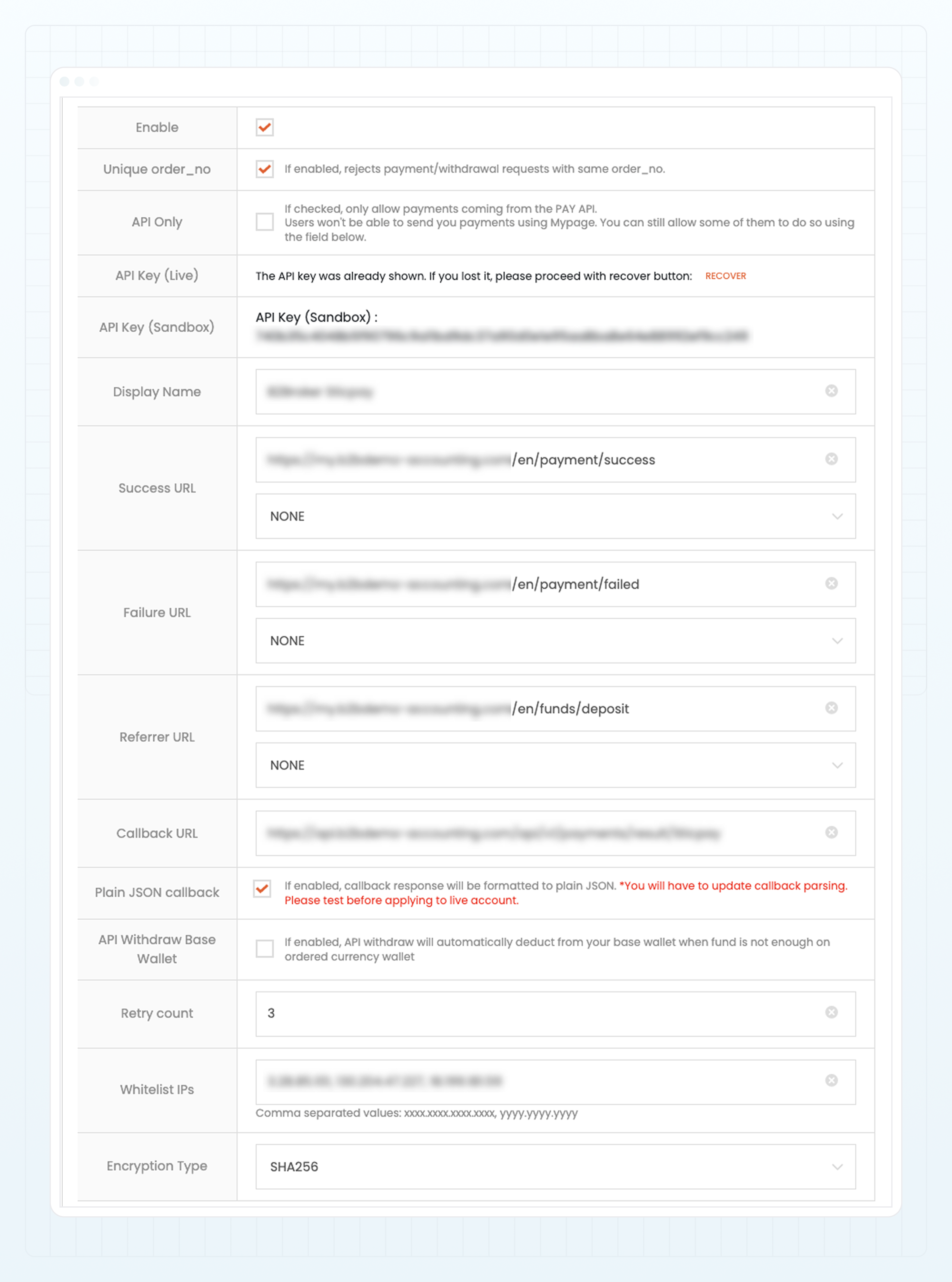
Haga clic en Save para aplicar los cambios.
Configurar conexiones con Sticpay
Si tiene previsto utilizar Sticpay tanto para depósitos como para retiros, debe configurar dos conexiones independientes: una para depósitos y otra para retiros.
Para configurar una conexión con Sticpay:
En el Back Office de B2CORE, vaya a System > External connections.
Haga clic en +Create en la esquina superior derecha de la página.
En la página Create connection, complete los siguientes campos:
-
En el campo Name, introduzca un nombre para la conexión. El nombre debe ser único y solo puede contener letras latinas, números, guiones y guiones bajos (por ejemplo,
Deposits_SticpayoWithdrawals_Sticpay). -
En el campo Caption, introduzca un título que se aplicará a la conexión en el Back Office.
-
En el menú desplegable Provider, seleccione:
- PaymentSystemDeposit — para añadir una conexión que se utilizará para un método de depósito.
- PaymentSystemWithdrawal — para añadir una conexión que se utilizará para un método de retiro.
En el menú desplegable Driver que aparece, seleccione Sticpay.
En la sección Credentials que aparece, configure los ajustes específicos de Sticpay:
- En el menú desplegable Interface version, seleccione Live o Sandbox, según esté configurando una integración de producción o de prueba.
- En el campo API base URL, especifique
https://api.sticpay.com, que se utiliza tanto para entornos de producción como sandbox. - En el campo Merchant email, introduzca la dirección de correo electrónico asociada a su cuenta comercial de Sticpay. Puede encontrar el correo electrónico en la sección Account.
- En el campo API key, introduzca la clave de API generada en la sección Sticpay API de su cuenta.
Haga clic en Save para crear la conexión.
La conexión Sticpay aparecerá en la lista de conexiones externas.
Compruebe el estado de la conexión.
Si la conexión está inactiva (se muestra No en la columna Enabled), haga clic en el botón Edit para abrir los detalles de la conexión y establezca el menú desplegable Enabled en Yes.
Haga clic en Save para aplicar los cambios.
Si necesita admitir tanto depósitos como retiros a través de Sticpay, siga las mismas instrucciones para crear una nueva conexión para la otra operación.
Añadir un método de depósito mediante Sticpay
Para añadir y configurar un método para realizar depósitos mediante Sticpay:
En el Back Office de B2CORE, vaya a System > Deposit system > Deposit methods.
Haga clic en +Create en la esquina superior derecha de la página.
En la página Create a deposit method, complete los siguientes campos:
- En el campo Name, introduzca un nombre para el método. El nombre debe ser único y solo puede contener letras latinas, números, guiones y guiones bajos.
- En el campo Caption, introduzca un título para el método. Este título se asignará al método en el Back Office y será visible para los clientes en la interfaz de B2CORE.
- En el menú desplegable Provider, seleccione PaymentSystemDeposit.
Después de seleccionar PaymentSystemDeposit, aparecen los siguientes campos:
- En el menú desplegable Available account currencies, seleccione una o más monedas. Los depósitos mediante Sticpay estarán disponibles para cuentas denominadas en las monedas seleccionadas.
- En el menú desplegable Driver, seleccione Sticpay.
- En el menú desplegable Connection, seleccione la conexión de Sticpay para depósitos configurada previamente.
Omita la sección Configuration, ya que no se requieren ajustes para el método de depósito de Sticpay.
Haga clic en Save para crear el método de depósito.
El método de depósito Sticpay aparecerá en la lista de métodos de depósito.
Haga clic en Edit para acceder a los detalles del método y complete los siguientes campos:
-
En la pestaña Settings, utilice el menú desplegable Group para seleccionar uno o más grupos en los que se debe incluir el método.
-
En el campo Icon, especifique
paymethod-sticpaypara mostrar el icono predefinido del método de depósito de Sticpay en la interfaz de B2CORE. Para utilizar un icono personalizado, especifique la URL de la imagen que se mostrará. -
Compruebe el estado del método.
Si el método está inactivo (se muestra No en el campo Enabled), actívelo estableciendo el menú desplegable Enabled en Yes.
-
En la pestaña PS Currencies, añada las monedas necesarias. Para habilitar el procesamiento de depósitos en una moneda específica, asegúrese de añadirla en esta pestaña.
-
Si es necesario, configure las comisiones del método en la pestaña Commissions (para obtener más información, consulte Cómo configurar comisiones para métodos de depósito y retiro).
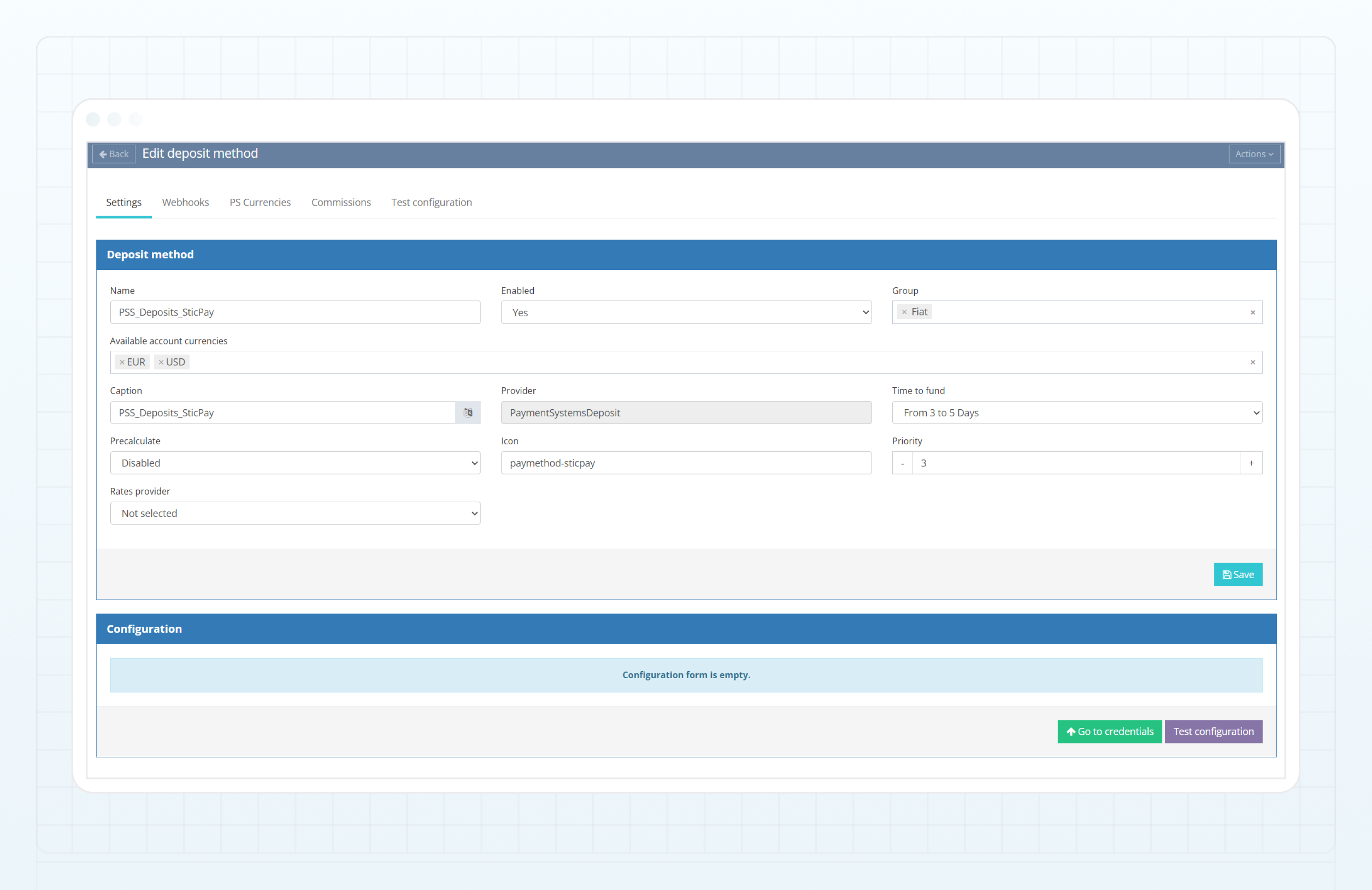
Haga clic en Test configuration para validar los ajustes de conexión del método de depósito.
El resultado de la prueba se mostrará en la página.
Después de validar correctamente la configuración, haga clic en Save.
El método de depósito Sticpay ya está configurado en el Back Office de B2CORE.
Configurar un webhook en su cuenta de Sticpay
Para recibir actualizaciones de estado de los depósitos iniciados en B2CORE, debe configurar un webhook de notificación en su cuenta de Sticpay.
Copiar la URL del webhook desde el Back Office de B2CORE
En el Back Office de B2CORE, vaya a System > Deposit system > Deposit methods.
Busque el método de depósito Sticpay configurado y haga clic en Edit para acceder a los detalles del método.
Vaya a la pestaña Webhooks.
Copie la URL que se muestra en el campo Notification URL.
Añadir la URL del webhook a su cuenta de Sticpay
En su cuenta de Sticpay, vaya a la sección Sticpay API.
Pegue la URL del webhook copiada en el campo Callback URL.
Haga clic en Save para aplicar los cambios.
Añadir un método de retiro mediante Sticpay
Para añadir y configurar un método para realizar retiros mediante Sticpay:
En el Back Office de B2CORE, vaya a System > Payout system > Payout methods.
Haga clic en +Create en la esquina superior derecha de la página.
En la página Create a payout method, complete los siguientes campos:
- En el campo Name, introduzca un nombre para el método. El nombre debe ser único y solo puede contener letras latinas, números, guiones y guiones bajos.
- En el campo Caption, introduzca un título para el método. Este título se asignará al método en el Back Office y será visible para los clientes en la interfaz de B2CORE.
- En el menú desplegable Provider, seleccione PaymentSystemWithdrawal.
Después de seleccionar PaymentSystemWithdrawal, aparecen los siguientes campos:
- En el menú desplegable Available account currencies, seleccione una o más monedas. Los retiros mediante Sticpay estarán disponibles desde cuentas denominadas en las monedas seleccionadas.
- En el menú desplegable Driver, seleccione Sticpay.
- En el menú desplegable Connection, seleccione la conexión de Sticpay para retiros configurada previamente.
Omita la sección Configuration, ya que no se requieren ajustes para el método de retiro de Sticpay.
Haga clic en Save para crear el método de retiro.
El método de retiro Sticpay aparecerá en la lista de métodos de retiro.
Haga clic en Edit para acceder a los detalles del método y complete los siguientes campos:
-
En la pestaña Settings, utilice el menú desplegable Group para seleccionar uno o más grupos en los que se debe incluir el método.
-
En el campo Icon, especifique
paymethod-sticpaypara mostrar el icono predefinido del método de retiro de Sticpay en la interfaz de B2CORE. Para utilizar un icono personalizado, especifique la URL de la imagen que se mostrará.Si el método está inactivo (se muestra No en el campo Enabled), actívelo estableciendo el menú desplegable Enabled en Yes.
-
En la pestaña PS Currencies, añada las monedas necesarias. Para habilitar el procesamiento de retiros en una moneda específica, asegúrese de añadirla en esta pestaña.
Sticpay aplica un importe mínimo de retiro dinámico, equivalente a 1 USD según los tipos de cambio de Sticpay.
Si se crea un retiro por debajo de este mínimo, la transacción fallará al procesarse en Sticpay y el cliente no verá el motivo del fallo. Para evitarlo, especifique un importe mínimo para cada moneda (en conversión a USD) al añadirla a la pestaña PS Currencies.
- Si es necesario, configure las comisiones del método en la pestaña Commissions (para obtener más información, consulte Cómo configurar comisiones para métodos de depósito y retiro).
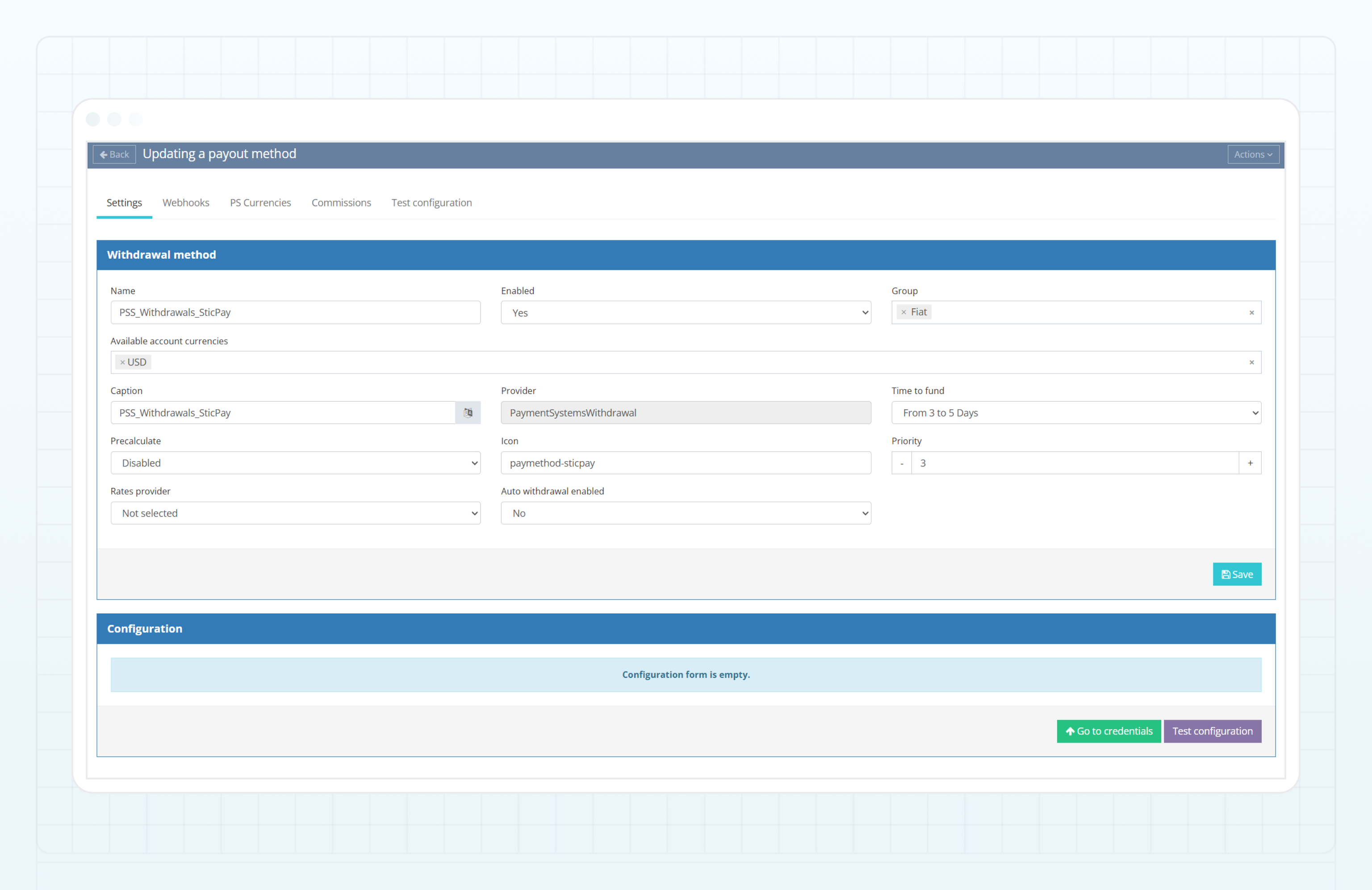
Haga clic en Test configuration para validar los ajustes de conexión del método de retiro.
El resultado de la prueba se mostrará en la página.
Después de validar correctamente la configuración, haga clic en Save.
El método de retiro Sticpay ya está configurado en el Back Office de B2CORE.
Última actualización