 B2BROKER
 B2CORE
 B2CORE IB
 B2TRADER
 B2CONNECT
 B2TRANSLATE
 B2BROKER
Cómo integrar ChipPay
Aprenda a integrar ChipPay con B2CORE para depósitos y retiros, configurar conexiones, establecer métodos de depósito/retiro y garantizar una configuración correcta para pagos procesados en USDT y CNY
ChipPay puede conectarse a B2CORE mediante PSS, con soporte para depósitos y retiros.
ChipPay procesa pagos en CNY, que sirve como su moneda de liquidación, mientras que el PPS de B2CORE envía y recibe importes hacia y desde ChipPay en USDT. Por este motivo, se debe añadir USDT como moneda de PS en los métodos de depósito y retiro configurados en B2CORE.
Siga las instrucciones a continuación para configurar las conexiones de ChipPay y establecer los métodos de depósito y retiro en el Back Office de B2CORE. Estas instrucciones corresponden al Procedimiento general para añadir métodos para sistemas de pago compatibles con PSS, pero incluyen detalles específicos de ChipPay.
Antes de continuar con las instrucciones, debe haberse registrado en ChipPay y tener una cuenta activa. Si tiene alguna pregunta, consulte el Centro de ayuda oficial de ChipPay o póngase en contacto con su equipo de soporte.
Configurar conexiones con ChipPay
Si planea utilizar ChipPay tanto para depósitos como para retiros, debe configurar conexiones independientes, cada una dedicada a un método específico de depósito o retiro.
Cada conexión debe configurarse con el controlador adecuado para garantizar el funcionamiento correcto del respectivo método de depósito o retiro.
Para configurar una conexión con ChipPay:
En el Back Office de B2CORE, vaya a Sistema > Conexiones externas.
Haga clic en +Crear en la esquina superior derecha de la página.
En la página Crear conexión, complete los siguientes campos:
-
En el campo Nombre, introduzca un nombre para la conexión. El nombre debe ser único y solo puede contener letras latinas, números, guiones y guiones bajos (por ejemplo,
Deposits_ChipPayoWithdrawals_ChipPay). -
En el campo Título, introduzca un título que se aplicará a la conexión en el Back Office.
-
En la lista desplegable Proveedor, seleccione:
- PaymentSystemDeposit — para añadir una conexión que se utilizará para un método de depósito.
- PaymentSystemWithdrawal — para añadir una conexión que se utilizará para un método de retiro.
En la lista desplegable Controlador que aparece, seleccione:
- ChipPay P2P buying order — para depósitos procesados mediante órdenes de pago de ChipPay. Los clientes pueden pagar utilizando uno de los métodos disponibles configurados en su cuenta de comerciante de ChipPay, como tarjetas bancarias, AliPay o WeChat Pay, si esas opciones están habilitadas.
- ChipPay express buying order — para depósitos mediante pagos con tarjeta bancaria.
- ChipPay — para retiros mediante pagos con tarjeta bancaria.
En la sección Credenciales que aparece, configure los ajustes específicos de ChipPay:
- En el campo URL base de API, especifique
https://open-v2.chippay.com/. - En el campo ID de comerciante, introduzca su ID de comerciante de ChipPay.
- Genere un par de claves RSA privada y pública de 4096 bits mediante una herramienta segura, como OpenSSL u otro método de confianza.
Por motivos de seguridad, no se recomienda utilizar herramientas en línea para generar las claves.
- En el campo Clave privada, especifique la clave privada y asegúrese de indicar la clave pública correspondiente en su cuenta de ChipPay.
Haga clic en Guardar para crear la conexión.
La conexión ChipPay para depósitos o retiros aparecerá en la lista de conexiones externas.
Compruebe el estado de la conexión.
Si la conexión está inactiva (se muestra No en la columna Habilitado), haga clic en el botón Editar para abrir los detalles de la conexión y establezca la lista desplegable Habilitado en Sí.
Haga clic en Guardar para aplicar los cambios.
Si necesita conexiones adicionales de ChipPay para otros métodos de pago, siga las mismas instrucciones para crear una nueva conexión con un controlador diferente.
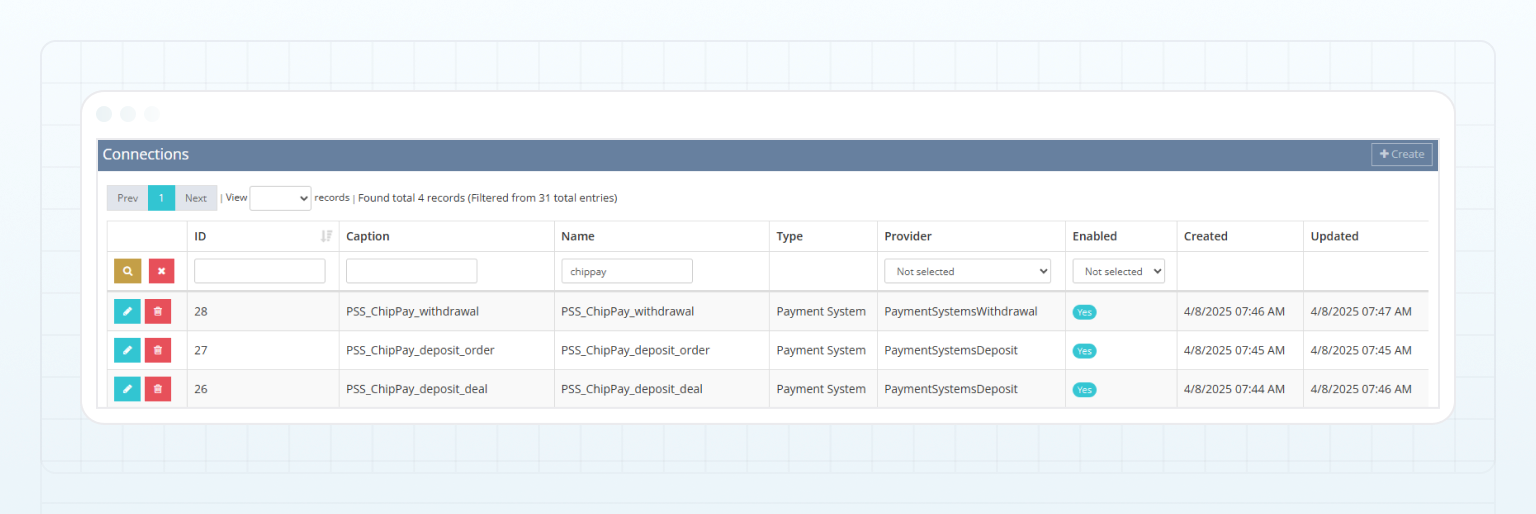
La imagen a continuación muestra tres conexiones de ChipPay configuradas: una para el método de retiro y dos para métodos de depósito.
Añadir un método de depósito mediante ChipPay
Para añadir y configurar un método para realizar depósitos mediante ChipPay:
En el Back Office de B2CORE, vaya a Sistema > Sistema de depósitos > Métodos de depósito.
Haga clic en +Crear en la esquina superior derecha de la página.
En la página Crear un método de depósito, complete los siguientes campos:
- En el campo Nombre, introduzca un nombre para el método. El nombre debe ser único y solo puede contener letras latinas, números, guiones y guiones bajos.
- En el campo Título, introduzca un título para el método. Este título se asignará al método en el Back Office y será visible para los clientes en la interfaz de usuario de B2CORE.
- En la lista desplegable Proveedor, seleccione PaymentSystemDeposit.
Después de seleccionar PaymentSystemDeposit, aparecen los siguientes campos:
-
En la lista desplegable Monedas de cuenta disponibles, seleccione una o más monedas. Los depósitos mediante ChipPay estarán disponibles para las cuentas denominadas en las monedas seleccionadas.
-
En la lista desplegable Controlador, seleccione ChipPay P2P buying order o ChipPay express buying order.
-
En la lista desplegable Conexión, seleccione la conexión de ChipPay para depósitos configurada previamente.
Si seleccionó el controlador ChipPay P2P buying order, omita la sección Configuración, ya que no se requieren ajustes para este método de depósito.
Si seleccionó el controlador ChipPay express buying order, en la sección Configuración que aparece, complete los siguientes campos:
-
En la lista desplegable Ajuste del tipo de cambio, seleccione:
- Sí — para ajustar el tipo de cambio proporcionado por ChipPay al convertir los fondos depositados a
CNY, que es la moneda de liquidación utilizada por ChipPay para procesar pagos. - No — para utilizar el tipo predeterminado proporcionado por ChipPay.
- Sí — para ajustar el tipo de cambio proporcionado por ChipPay al convertir los fondos depositados a
-
Si seleccionó Sí, especifique el valor de ajuste (como porcentaje) en el campo Valor de ajuste. El tipo solo puede ajustarse dentro de un rango de ±3 %. Por ejemplo, introducir
3aumenta el tipo de cambio en un 3 %, mientras que-3lo reduce en un 3 %.
El tipo ajustado aparecerá en los detalles de la orden de compra P2P de ChipPay creada para procesar el depósito.
Haga clic en Guardar para crear el método de depósito.
El método de depósito ChipPay aparecerá en la lista de métodos de depósito.
Haga clic en Editar para acceder a los detalles del método y completar los siguientes campos:
-
En la pestaña Configuración, utilice la lista desplegable Grupo para seleccionar uno o más grupos en los que debe incluirse el método.
-
En el campo Icono, especifique
paymethod-chippaypara mostrar el icono predefinido para el método de depósito de ChipPay en la interfaz de usuario de B2CORE. Para utilizar un icono personalizado, especifique la URL de la imagen que se debe mostrar. -
Compruebe el estado del método.
Si el método está inactivo (se muestra No en el campo Habilitado), actívelo estableciendo la lista desplegable Habilitado en Sí.
-
En la pestaña Monedas de PS, añada
USDT. -
Si es necesario, configure las comisiones del método en la pestaña Comisiones (para más información, consulte Cómo configurar comisiones para métodos de depósito y retiro).
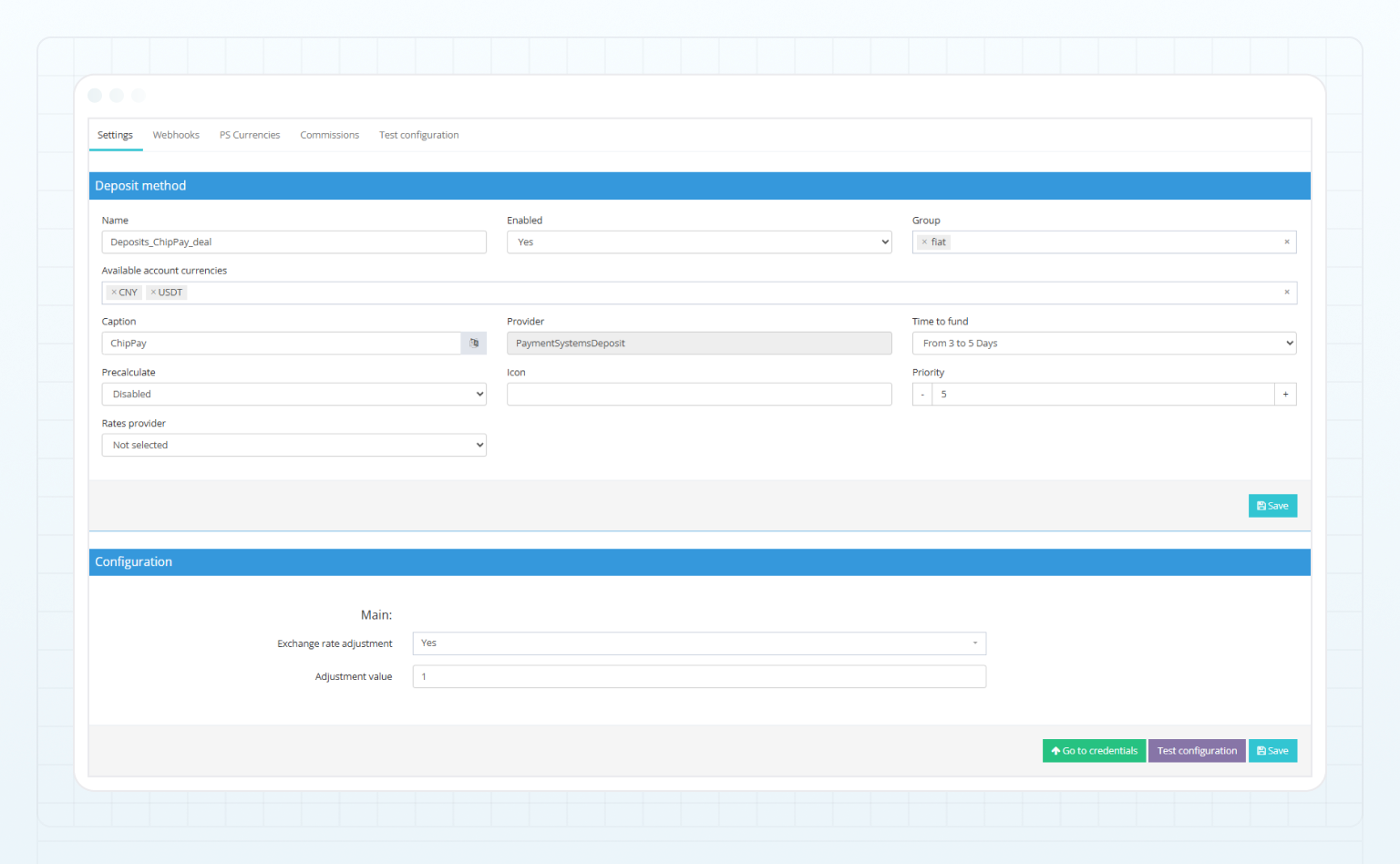
Haga clic en Probar configuración para validar los ajustes de conexión del método de depósito. La prueba se realiza según los ajustes especificados en el formulario del método y los datos proporcionados en la conexión externa seleccionada.
El resultado de la prueba se mostrará en la página.
Después de validar correctamente la configuración, haga clic en Guardar.
El método de depósito ChipPay ya está configurado en el Back Office de B2CORE.
Si desea admitir ambos métodos de depósito ofrecidos por ChipPay, añada y configure otro método de depósito que utilice un controlador y una conexión diferentes.
Añadir un método de retiro mediante ChipPay
Para añadir y configurar un método para realizar retiros mediante ChipPay:
En el Back Office de B2CORE, vaya a Sistema > Sistema de pagos > Métodos de pago.
Haga clic en +Crear en la esquina superior derecha de la página.
En la página Crear un método de pago, complete los siguientes campos:
- En el campo Nombre, introduzca un nombre para el método. El nombre debe ser único y solo puede contener letras latinas, números, guiones y guiones bajos.
- En el campo Título, introduzca un título para el método. Este título se asignará al método en el Back Office y será visible para los clientes en la interfaz de usuario de B2CORE.
- En la lista desplegable Proveedor, seleccione PaymentSystemWithdrawal.
Después de seleccionar PaymentSystemWithdrawal, aparecen los siguientes campos:
- En la lista desplegable Monedas de cuenta disponibles, seleccione una o más monedas. Los retiros mediante ChipPay estarán disponibles desde las cuentas denominadas en las monedas seleccionadas.
- En la lista desplegable Controlador, seleccione ChipPay.
- En la lista desplegable Conexión, seleccione la conexión de ChipPay para retiros configurada previamente.
Omita la sección Configuración, ya que no se requieren ajustes para los retiros mediante ChipPay.
Haga clic en Guardar para crear el método de retiro.
El método de retiro ChipPay aparecerá en la lista de métodos de retiro.
Haga clic en Editar para acceder a los detalles del método y completar los siguientes campos:
-
En la pestaña Configuración, utilice la lista desplegable Grupo para seleccionar uno o más grupos en los que debe incluirse el método.
-
En el campo Icono, especifique
paymethod-chippaypara mostrar el icono predefinido para el método de retiro de ChipPay en la interfaz de usuario de B2CORE. Para utilizar un icono personalizado, especifique la URL de la imagen que se debe mostrar. -
Compruebe el estado del método.
Si el método está inactivo (se muestra No en el campo Habilitado), actívelo estableciendo la lista desplegable Habilitado en Sí.
-
En la pestaña Monedas de PS, añada
USDT. -
Si es necesario, configure las comisiones del método en la pestaña Comisiones (para más información, consulte Cómo configurar comisiones para métodos de depósito y retiro).
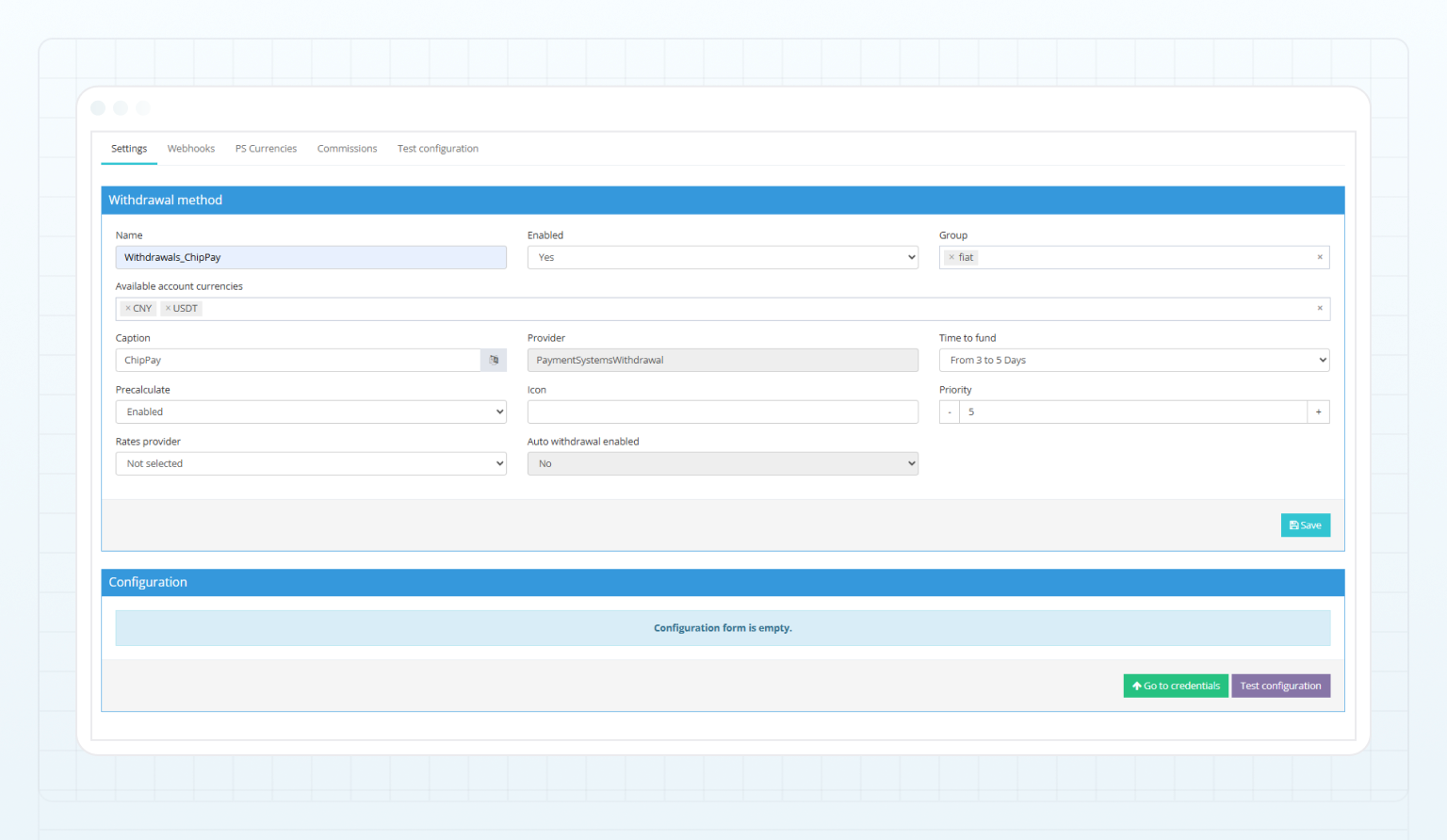
Haga clic en Probar configuración para validar los ajustes de conexión del método de retiro. La prueba se realiza según los ajustes especificados en el formulario del método y los datos proporcionados en la conexión externa seleccionada.
El resultado de la prueba se mostrará en la página.
Después de validar correctamente la configuración, haga clic en Guardar.
El método de retiro ChipPay ya está configurado en el Back Office de B2CORE.
Última actualización