 B2BROKER
 B2CORE
 B2CORE IB
 B2TRADER
 B2CONNECT
 B2TRANSLATE
 B2BROKER
Cómo integrar B2BINPAY
Aprenda a integrar B2BINPAY con B2CORE a través de PSS para depósitos y retiros mediante la API v3 de B2BINPAY
B2BINPAY se puede conectar a B2CORE a través de PSS, con soporte para depósitos con datos de pago estáticos y retiros.
Actualmente, la Travel Rule no es compatible con esta integración porque el controlador correspondiente para conectarse a B2BIТPAY aún no admite los requisitos de la Travel Rule.
Siga las instrucciones a continuación para configurar las conexiones de B2BINPAY y establecer los métodos de depósito y retiro en el Back Office de B2CORE. Estas instrucciones corresponden al procedimiento general para añadir métodos de sistemas de pago compatibles con PSS, pero incluyen detalles específicos de B2BINPAY.
Antes de continuar con las instrucciones, debe haberse registrado en B2BINPAY y tener una billetera activa.
Monedas compatibles
Para consultar la lista de monedas compatibles con depósitos y retiros mediante B2BINPAY, consulte Currency codes en la documentación de B2BINPAY.
Configurar conexiones con B2BINPAY
Si planea utilizar B2BINPAY tanto para depósitos como para retiros, debe configurar dos conexiones independientes: una para depósitos y otra para retiros.
Para configurar una conexión con B2BINPAY:
En el Back Office de B2CORE, vaya a System > External connections.
Haga clic en +Create en la esquina superior derecha de la página.
En la página Create connection, complete los siguientes campos:
-
En el campo Name, introduzca un nombre para la conexión. El nombre debe ser único y solo puede contener letras latinas, números, guiones y guiones bajos (por ejemplo,
Deposits_B2BINPAYoWithdrawals_B2BINPAY). -
En el campo Caption, introduzca un título que se aplicará a la conexión en el Back Office.
-
En la lista desplegable Provider, seleccione:
- PaymentSystemStaticDeposit — para añadir una conexión que se utilizará para un método de depósito compatible con datos de pago estáticos.
- PaymentSystemWithdrawal — para añadir una conexión que se utilizará para un método de retiro.
En la lista desplegable Driver que aparece, seleccione B2BINPAY V3.
En la sección Credentials que aparece, configure los ajustes específicos de B2BINPAY:
- En el campo API base URL, especifique la URL base proporcionada por B2BINPAY para su entorno de integración.
- En el campo Client ID, introduzca el identificador de cliente proporcionado por B2BINPAY.
- En el campo Client secret, introduzca la clave secreta asociada con su ID de cliente.
- En el campo Callback secret, introduzca la clave utilizada para verificar las notificaciones de devolución de llamada de B2BINPAY.
Para más información, consulte How to access the API en la documentación de B2BINPAY.
Haga clic en Save para crear la conexión.
La conexión de B2BINPAY aparecerá en la lista de conexiones externas.
Compruebe el estado de la conexión.
Si la conexión está inactiva (No se muestra en la columna Enabled), haga clic en el botón Edit para abrir los detalles de la conexión y establezca la lista desplegable Enabled en Yes.
Haga clic en Save para aplicar los cambios.
Si necesita admitir tanto depósitos como retiros mediante B2BINPAY, siga las mismas instrucciones para crear una nueva conexión para la otra operación.
Añadir un método de depósito mediante B2BINPAY
Para añadir y configurar un método de depósito mediante B2BINPAY compatible con datos de pago estáticos:
En el Back Office de B2CORE, vaya a System > Deposit system > Deposit methods.
Haga clic en +Create en la esquina superior derecha de la página.
En la página Create a deposit method, complete los siguientes campos:
- En el campo Name, introduzca un nombre para el método. El nombre debe ser único y solo puede contener letras latinas, números, guiones y guiones bajos.
- En el campo Caption, introduzca un título para el método. Este título se asignará al método en el Back Office y será visible para los clientes en la interfaz de usuario de B2CORE.
- En la lista desplegable Provider, seleccione PaymentSystemStaticDeposit.
Después de seleccionar PaymentSystemStaticDeposit, aparecen los siguientes campos:
- En la lista desplegable Available account currencies, seleccione una o más monedas. El método estará disponible para depositar fondos en billeteras de clientes en B2CORE denominadas en las monedas añadidas en esta pestaña.
- En la lista desplegable Driver, seleccione B2BINPAY V3.
- En la lista desplegable Connection, seleccione la conexión de B2BINPAY para depósitos configurada previamente.
Después de seleccionar la conexión, aparece el formulario Configuration. Puede ver el mensaje Configuration form is temporarily unavailable. Espere un momento hasta que el formulario esté disponible.
En la sección Configuration, complete los siguientes campos:
-
En la lista desplegable Wallet, seleccione la billetera de B2BINPAY que se utilizará para procesar transacciones. Para cada billetera de la lista, se muestran el identificador asignado por B2BINPAY, el tipo de billetera (Merchant o Enterprise), la moneda de la billetera y la etiqueta (si se especificó en B2BINPAY).
Para más detalles, consulte Selección de blockchain para billeteras Merchant y Enterprise.
-
El campo Collect personal data muestra No, lo cual no puede cambiarse porque la Travel rule no es compatible actualmente con esta integración de B2BINPAY.
Haga clic en Save para crear el método de depósito.
El método de depósito de B2BINPAY aparecerá en la lista de métodos de depósito.
Haga clic en Edit para abrir los detalles del método y complete los siguientes campos:
-
En la pestaña Settings, use la lista desplegable Group para seleccionar uno o más grupos en los que debe incluirse el método.
-
En el campo Icon, especifique
paymethod-b2binpaypara mostrar el icono predefinido del método en la interfaz de usuario de B2CORE. Para utilizar un icono personalizado, especifique la URL de la imagen que se mostrará. -
En la lista desplegable Rates provider, seleccione B2BINPAY como proveedor de tasas preferido para procesar depósitos con conversiones. Para ello, primero debe añadir B2BINPAY como proveedor de tipos de cambio en Currencies > Rates (para más detalles, consulte Cómo configurar los tipos de cambio de moneda).
-
Compruebe el estado del método.
Si el método está inactivo (No se muestra en el campo Enabled), actívelo configurando la lista desplegable Enabled en Yes.
-
En la pestaña PS Currencies, añada las monedas en las que se pueden procesar depósitos. Estas son las monedas compatibles con la billetera de B2BINPAY seleccionada en la sección Configuration.
Para habilitar depósitos en una moneda específica mediante este método, asegúrese de que esta moneda esté añadida en la pestaña PS Currencies.
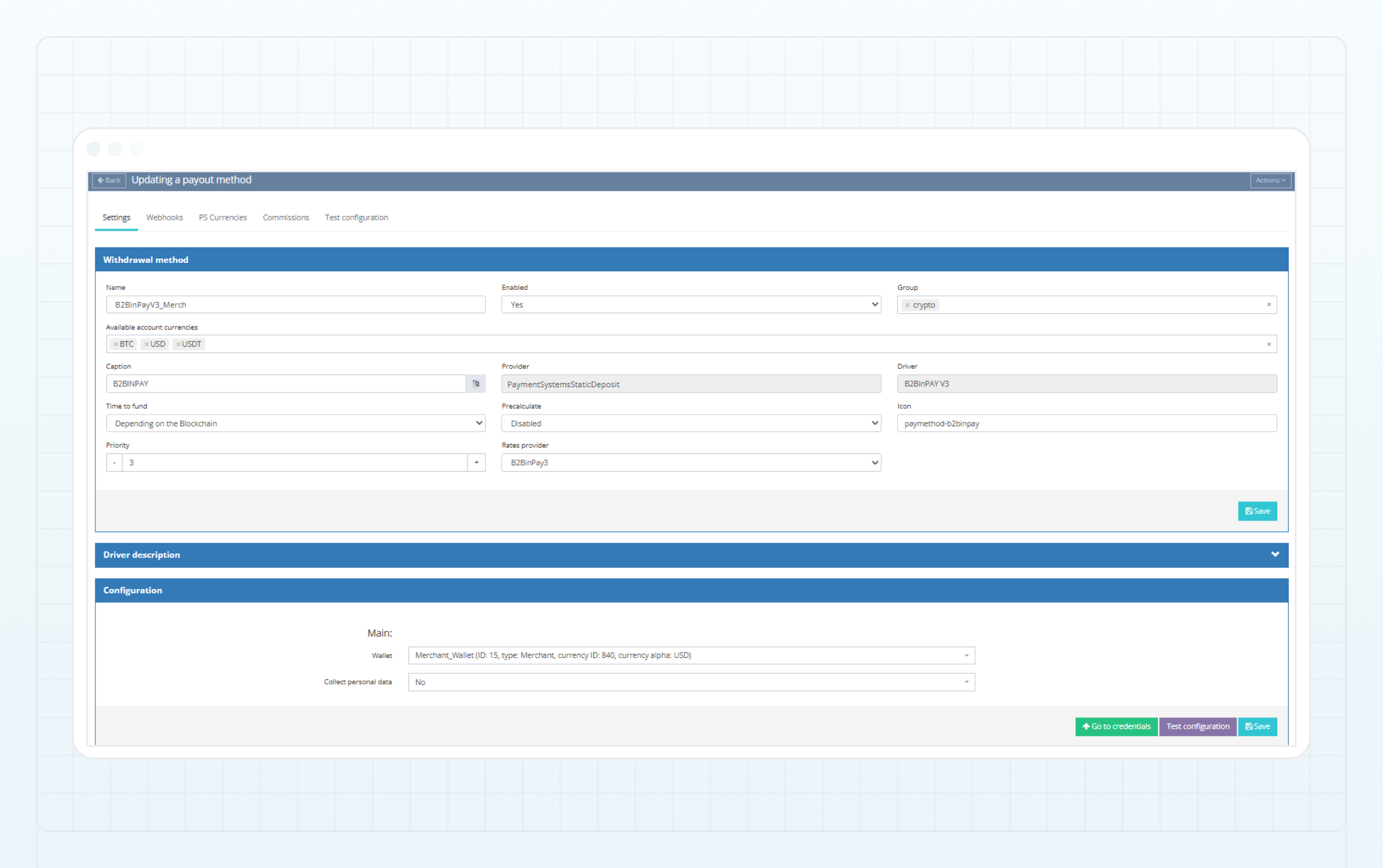
Haga clic en Test configuration para validar los ajustes de conexión del método de depósito.
El resultado de la prueba se mostrará en la página.
Después de validar correctamente la configuración, haga clic en Save.
El método de depósito de B2BINPAY con datos de pago estáticos ya está configurado en el Back Office y disponible para los clientes en la interfaz de usuario de B2CORE.
Añadir un método de retiro mediante B2BINPAY
Para añadir y configurar un método para realizar retiros mediante B2BINPAY:
En el Back Office de B2CORE, vaya a System > Payout system > Payout methods.
Haga clic en +Create en la esquina superior derecha de la página.
En la página Create a payout method, complete los siguientes campos:
- En el campo Name, introduzca un nombre para el método. El nombre debe ser único y solo puede contener letras latinas, números, guiones y guiones bajos.
- En el campo Caption, introduzca un título para el método. Este título se asignará al método en el Back Office y será visible para los clientes en la interfaz de usuario de B2CORE.
- En la lista desplegable Provider, seleccione PaymentSystemWithdrawal.
Después de seleccionar PaymentSystemWithdrawal, aparecen los siguientes campos:
- En la lista desplegable Available account currencies, seleccione una o más monedas. El método estará disponible para retirar fondos de billeteras de clientes en B2CORE denominadas en las monedas añadidas en esta pestaña.
- En la lista desplegable Driver, seleccione B2BINPAY V3.
- En la lista desplegable Connection, seleccione la conexión de B2BINPAY para retiros configurada previamente.
Después de seleccionar la conexión, aparece el formulario Configuration. Puede ver el mensaje Configuration form is temporarily unavailable. Espere un momento hasta que el formulario esté disponible.
En la sección Configuration, complete los siguientes campos:
-
En la lista desplegable Wallet, seleccione la billetera de B2BINPAY que se utilizará para procesar transacciones. Para cada billetera de la lista, se muestran el identificador asignado por B2BINPAY, el tipo de billetera (Merchant o Enterprise), la moneda de la billetera y la etiqueta (si se especificó en B2BINPAY).
Para más detalles, consulte Selección de blockchain para billeteras Merchant y Enterprise.
-
En la lista desplegable Blockchain fee level, seleccione Low, Medium o High.
-
En la lista desplegable Force blockchain (aplicable solo a billeteras Merchant), seleccione:
- Yes — para utilizar únicamente transacciones on-chain.
- No — para permitir transacciones off-chain cuando sea posible.
Todas las transacciones que involucran billeteras Enterprise siempre se procesan en la blockchain.
- El campo Collect personal data muestra No, lo cual no puede cambiarse porque la Travel rule no es compatible actualmente con esta integración de B2BINPAY.
Haga clic en Save para crear el método de retiro.
El método de retiro de B2BINPAY aparecerá en la lista de métodos de retiro.
Haga clic en Edit para introducir los detalles del método y completar los siguientes campos:
-
En la pestaña Settings, use la lista desplegable Group para seleccionar uno o más grupos en los que debe incluirse el método.
-
En el campo Icon, especifique
paymethod-b2binpaypara mostrar el icono predefinido del método en la interfaz de usuario de B2CORE. Para utilizar un icono personalizado, especifique la URL de la imagen que se mostrará. -
En la lista desplegable Rates provider, seleccione B2BINPAY como proveedor de tasas preferido para procesar retiros con conversiones. Para ello, primero debe añadir B2BINPAY como proveedor de tipos de cambio en Currencies > Rates (para más detalles, consulte Cómo configurar los tipos de cambio de moneda).
-
Compruebe el estado del método.
Si el método está inactivo (No se muestra en el campo Enabled), actívelo configurando la lista desplegable Enabled en Yes.
-
En la pestaña PS Currencies, añada las monedas en las que se pueden procesar retiros. Estas son las monedas compatibles con la billetera de B2BINPAY seleccionada en la sección Configuration.
Para habilitar retiros en una moneda específica mediante este método, asegúrese de que esta moneda esté añadida en la pestaña PS Currencies.
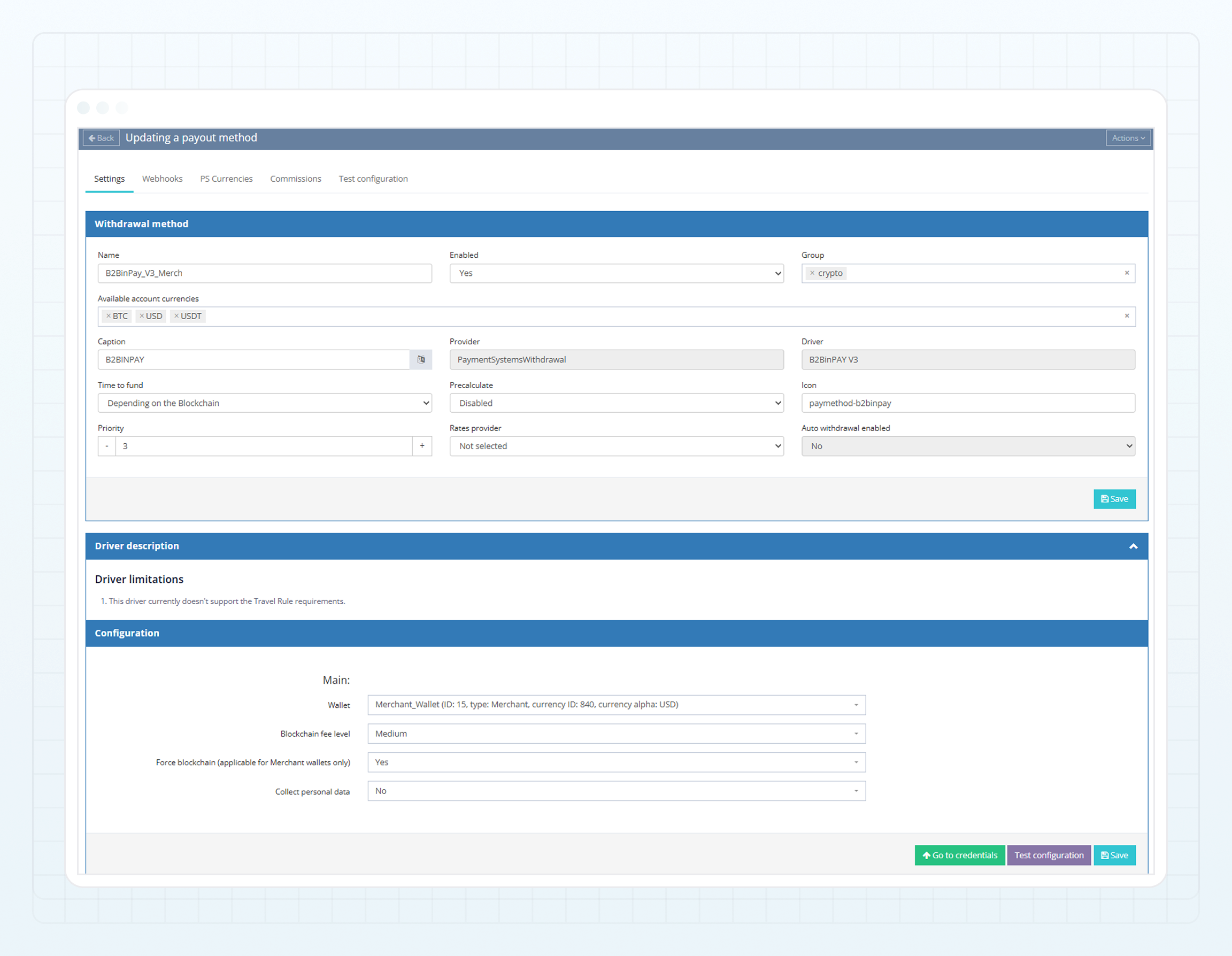
Haga clic en Test configuration para validar los ajustes de conexión del método de retiro.
El resultado de la prueba se mostrará en la página.
Después de validar correctamente la configuración, haga clic en Save.
El método de retiro de B2BINPAY ya está configurado en el Back Office de B2CORE.
Selección de blockchain para billeteras Merchant y Enterprise
En la sección Configuration de un método de depósito o retiro, debe seleccionar la billetera que se utilizará para procesar transacciones. El tipo de billetera determina cómo se define la blockchain para procesar las transacciones.
-
Al utilizar billeteras Merchant, los clientes pueden seleccionar una blockchain para procesar sus transacciones, según la moneda de depósito o retiro elegida.
Por ejemplo, si la moneda de depósito es USDT, pueden aparecer opciones de blockchain disponibles como Ethereum (ETH), Tron (TRX) o BNB Smart Chain (BSC), según la configuración de su billetera Merchant en B2BINPAY.
-
Al utilizar billeteras Enterprise, la blockchain en la que se procesan las transacciones está predefinida por la moneda de la billetera.
Por ejemplo, si su billetera Enterprise contiene USDT on Ethereum (ETH), los depósitos siempre se procesarán en la blockchain Ethereum (ETH).
Depósitos con datos de pago estáticos mediante B2BINPAY
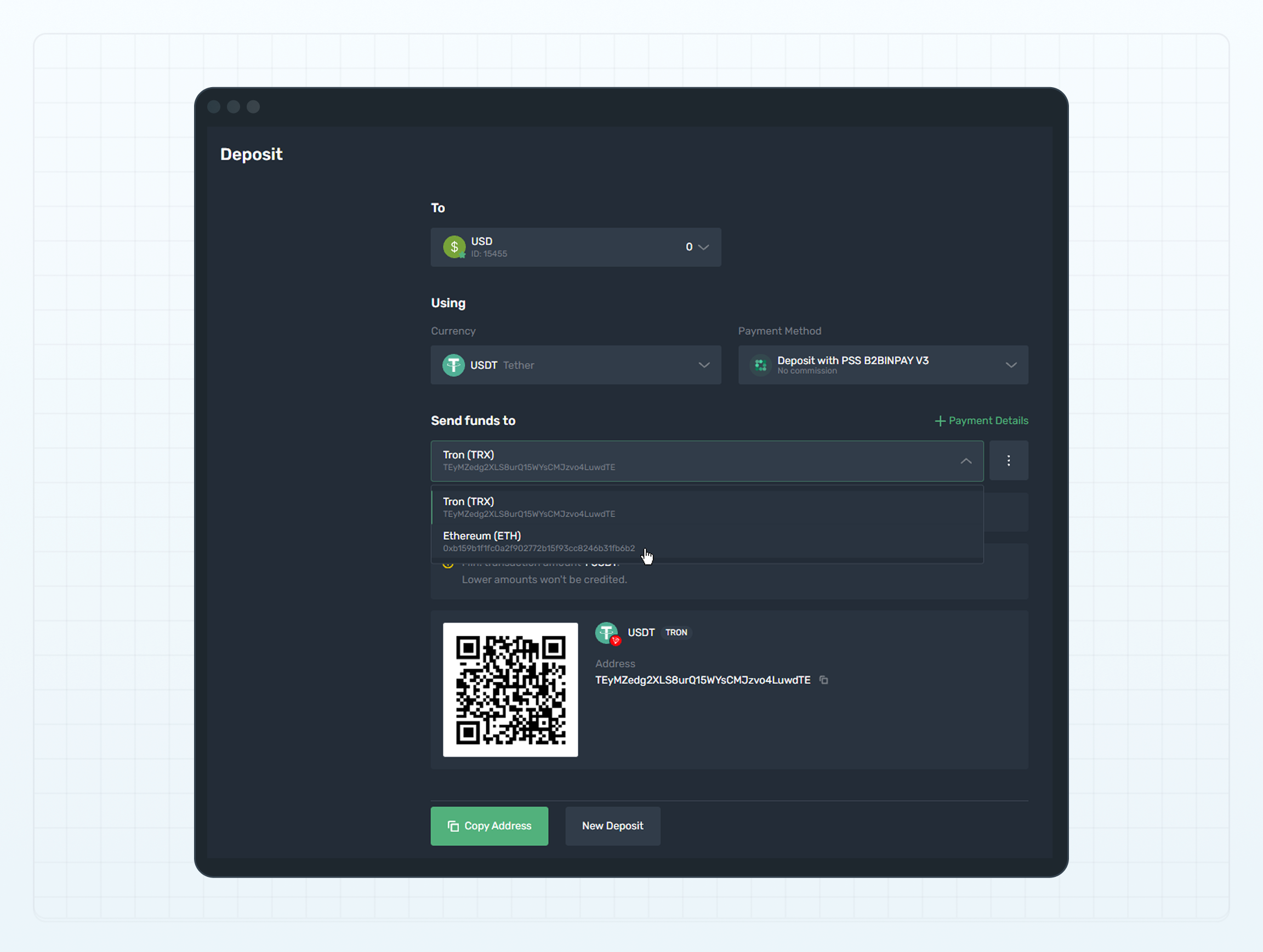
Los depósitos con datos de pago estáticos mediante B2BINPAY permiten a los clientes generar una o más direcciones de depósito específicas de blockchain en la interfaz de usuario de B2CORE. Estas direcciones se guardan para uso futuro y se pueden reutilizar para depósitos posteriores.
El siguiente ejemplo muestra cómo aparece el formulario de pago en la interfaz de usuario de B2CORE para el método de depósito de B2BINPAY con datos de pago estáticos. En el formulario, un cliente puede generar datos de pago para realizar depósitos en USDT en la blockchain Ethereum (ETH) o Tron (TRX). Las direcciones generadas se guardan y se pueden reutilizar para futuros depósitos. Estas direcciones se pueden copiar y utilizar sin necesidad de abrir la página Deposit en la interfaz de usuario de B2CORE.
Última actualización