 B2BROKER
 B2CORE
 B2CORE IB
 B2TRADER
 B2CONNECT
 B2TRANSLATE
 B2BROKER
Cómo procesar transacciones con el estado Assistance
Aprenda a procesar depósitos y retiros con el estado Assistance
Los depósitos y retiros iniciados mediante métodos conectados a PSS pueden recibir el estado Assistance durante el procesamiento. Este estado indica que el estado de la transacción no pudo determinarse automáticamente durante la sincronización con el sistema de pago externo y que el procesamiento de la transacción requiere una acción manual.
Cómo procesar depósitos con el estado Assistance
Los depósitos pueden recibir el estado Assistance debido a:
- El tiempo de sincronización con el sistema de pago ha expirado, lo que significa que se ha alcanzado la fecha límite de sincronización. En este caso, el depósito debe procesarse directamente en los detalles del depósito en Finance > Deposits.
- Cualquier motivo distinto de la fecha límite de sincronización. En este caso, se crea automáticamente una solicitud de PaymentSystem Deposit Assistance en Clients > Requests, y el depósito debe procesarse dentro de esa solicitud.
El propósito de procesar directamente en los detalles del depósito los depósitos con el error de fecha límite de sincronización es evitar un número excesivo de solicitudes de PaymentSystem Deposit Assistance y optimizar la gestión de solicitudes.
Para determinar por qué un depósito tiene el estado Assistance y procesarlo:
Vaya a Finance > Deposits.
Busque el depósito con el estado Assistance que necesita procesar.
Para filtrar la lista, seleccione Assistance en la columna Status para mostrar solo los depósitos con este estado.
Seleccione el depósito y haga clic en el botón Edit para abrir sus detalles.
En los detalles del depósito, vaya a la pestaña Payment system.
Esta pestaña muestra información detallada del depósito. Para obtener una descripción general, consulte la Estructura de los detalles de pago.
Determine por qué el depósito recibió el estado Assistance.
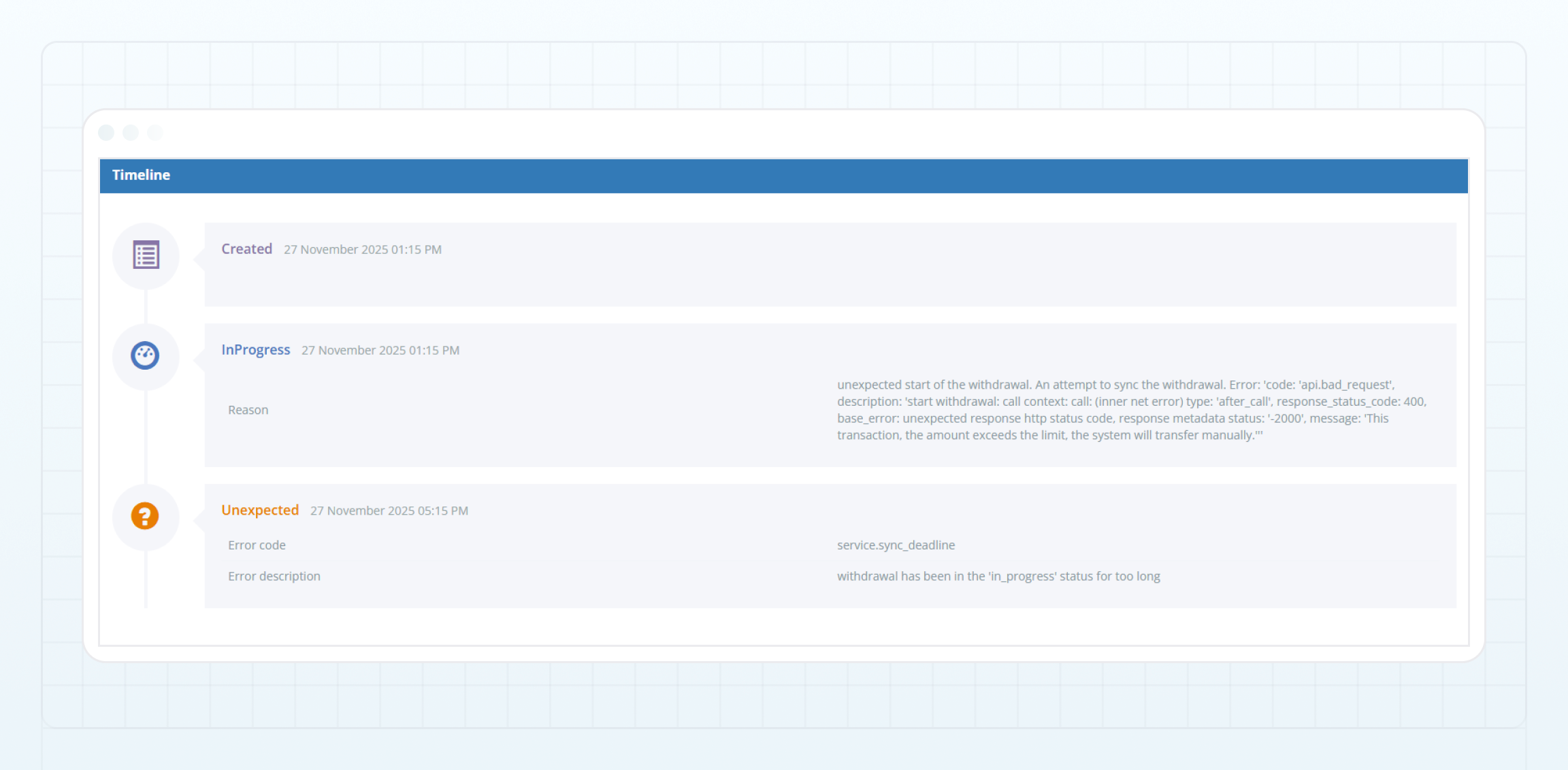
En la sección Timeline, revise los detalles del estado:
- Si el estado es Unexpected y el campo Error code muestra
service.sync_deadline, el tiempo de sincronización del depósito con el sistema de pago ha expirado. En este caso, continúe procesando el depósito directamente en la pestaña Payment system. - Si se muestra cualquier otro código de error, procese el depósito en la solicitud correspondiente de PaymentSystem Deposit Assistance que se creó automáticamente en Clients > Requests. Para obtener más información, consulte Cómo procesar solicitudes de PaymentSystem Assistance para depósitos y retiros.
Para procesar el depósito con el código de error service.sync_deadline, realice la acción adecuada para actualizar el estado del depósito en la pestaña Payment system.
Están disponibles las siguientes opciones:
- Move to In progress — para reanudar la sincronización del estado del depósito con el sistema de pago externo.
- Move to Failed — para detener la sincronización con el sistema de pago externo y marcar el depósito como fallido.
Para obtener más información, consulte Move to In progress y Move to Failed. Tenga en cuenta que, para el caso service.sync_deadline, estas acciones deben realizarse directamente dentro de los detalles del depósito, en la pestaña Payment system.
Según la opción seleccionada, el estado del depósito se actualizará a In progress y posteriormente podrá alcanzar uno de los estados finales, o se actualizará inmediatamente a Failed.
Cómo procesar retiros con el estado Assistance
Cuando un retiro recibe el estado Assistance, siempre se crea automáticamente una solicitud de PaymentSystem Withdrawal Assistance en Clients > Requests. Estos retiros deben procesarse dentro de estas solicitudes. No hay acciones manuales disponibles para procesar retiros dentro de los detalles del retiro.
Para procesar un retiro con el estado Assistance:
Vaya a Finance > Payouts.
Busque el retiro con el estado Assistance que necesita procesar.
Para filtrar la lista, seleccione Assistance en la columna Status para mostrar solo los retiros con este estado.
Seleccione el retiro y haga clic en el botón Edit para abrir sus detalles.
En los detalles del retiro, vaya a la pestaña Payment system.
Esta pestaña muestra información detallada del retiro. Para obtener una descripción general, consulte la Estructura de los detalles de pago.
En la sección Timeline, revise el estado y el código de error que provocaron que el retiro recibiera el estado Assistance.
A diferencia de los depósitos, los retiros con el estado Assistance siempre tienen una solicitud de PaymentSystem Withdrawal Assistance creada en Clients > Requests. Estos retiros deben procesarse manualmente dentro de sus solicitudes respectivas. Para obtener más información, consulte Cómo procesar solicitudes de PaymentSystem Assistance para depósitos y retiros.
Estructura de los detalles de pago
La siguiente información está disponible en la pestaña Payment system de los detalles de los depósitos y retiros incluidos en Finance > Deposits y Finance > Payouts, así como en las solicitudes correspondientes de PaymentSystem Deposit Assistance y PaymentSystem Withdrawal Assistance incluidas en Clients > Requests. Esta información ayuda al administrador a decidir cómo procesar una transacción específica e incluye las siguientes secciones:
Información del depósito/retiro
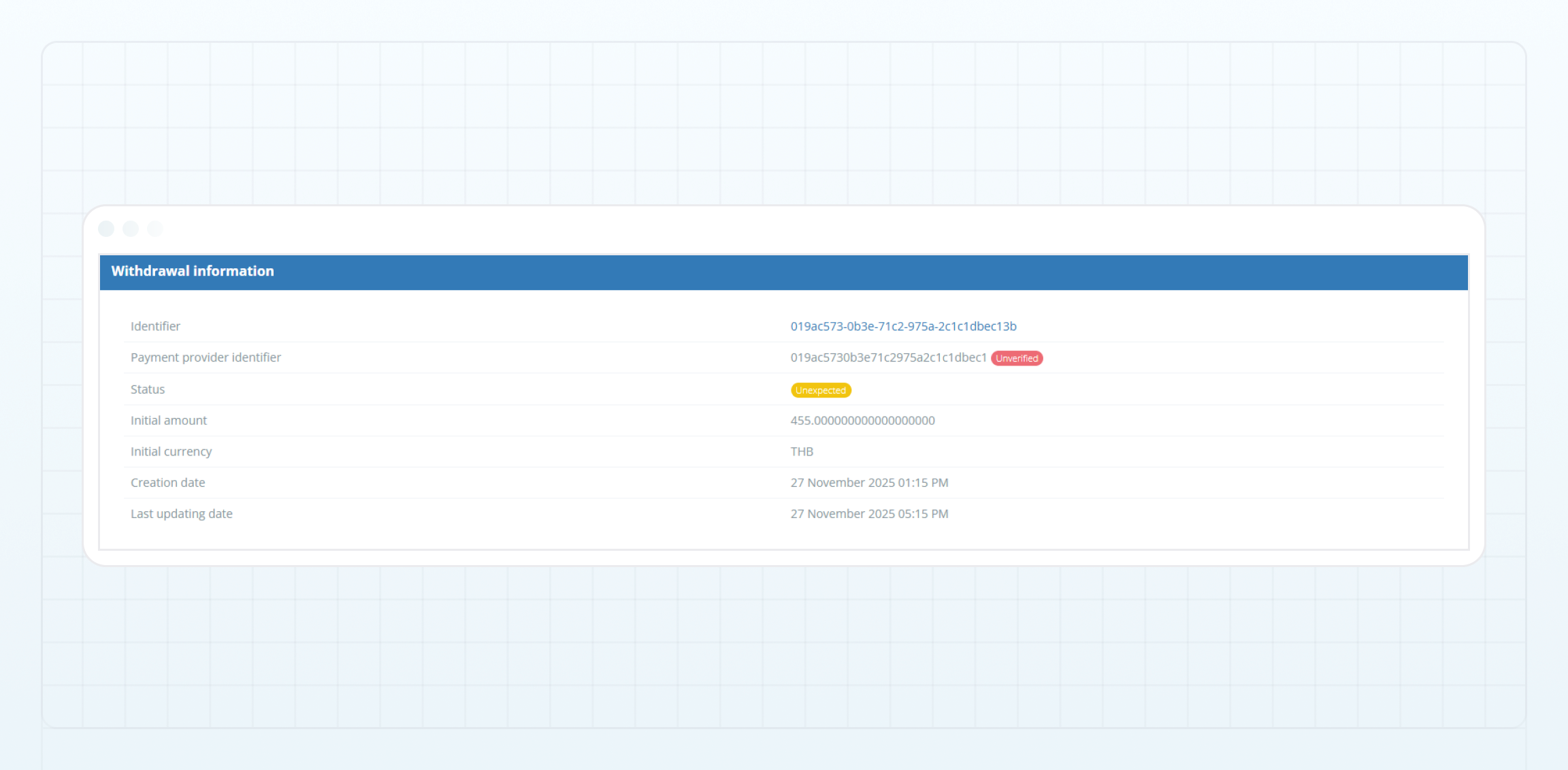
La información principal sobre la transacción:
Identifier
El identificador de la transacción en el B2CORE Payment Systems Service (PSS). Puede hacer clic en él para ir a los detalles de la transacción en Finance > Deposits o Finance > Payouts.
Payment provider identifier
El identificador de la transacción del sistema de pago externo, que puede tener dos estados:
Verified— existe una transacción con este identificador en el sistema de pago.Unverified— no se puede encontrar una transacción con este identificador en el sistema de pago.
Status
El estado de la transacción en el B2CORE PSS:
- Created — se creó una transacción.
- In Progress — se está procesando una transacción.
- Success — una transacción se completó correctamente. Este es un estado final.
- Failed — una transacción no pudo completarse. Este es un estado final.
- Unexpected — una transacción se encuentra en un estado desconocido. Este estado debe ser gestionado por el administrador como parte del proceso de asistencia.
- Unprocessable — una transacción se encuentra en un estado que requiere acciones manuales, ya que no se pueden realizar más acciones automáticamente. Este estado debe ser gestionado por el administrador como parte del proceso de asistencia.
Initial amount
El importe con el que se inició la transacción.
Initial currency
La moneda en la que se inició la transacción.
Creation date
La fecha y hora en que se creó la transacción.
Last updating date
La fecha y hora en que se actualizó por última vez la transacción.
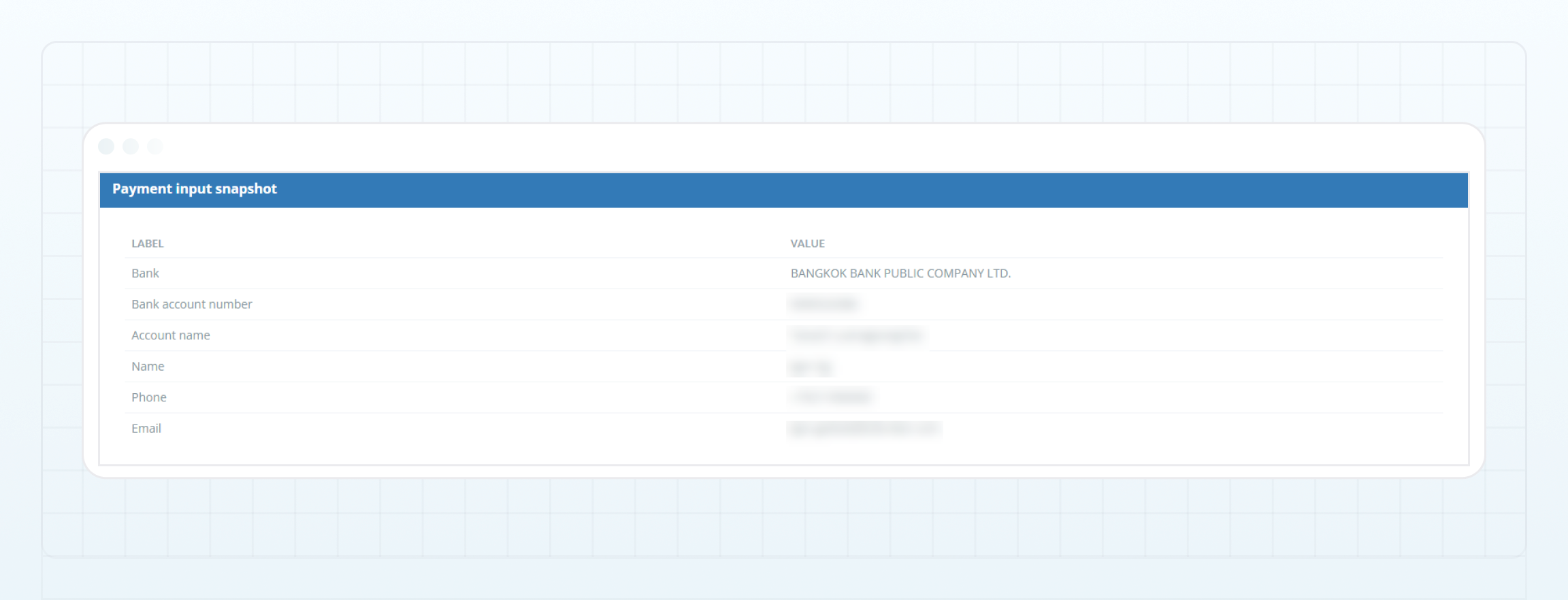
Instantánea de la entrada de pago
La información introducida por un cliente en un formulario de pago al iniciar un depósito o retiro. Los campos que los clientes deben completar dependen del método de depósito o retiro seleccionado. Esta información se muestra como el nombre del campo y el valor proporcionado por el cliente.
Para algunos métodos, no se requiere información de los clientes. En este caso, se muestra el mensaje The payment input snapshot is empty.
Detalles externos
Información adicional sobre la transacción, incluidos datos útiles del sistema de pago. El conjunto de información depende del sistema de pago específico. Durante el procesamiento de la transacción, no hay detalles en esta sección.
Cronología
Información sobre los estados de la transacción dentro del B2CORE PSS. Los datos se presentan en orden cronológico e incluyen detalles útiles para cada estado.
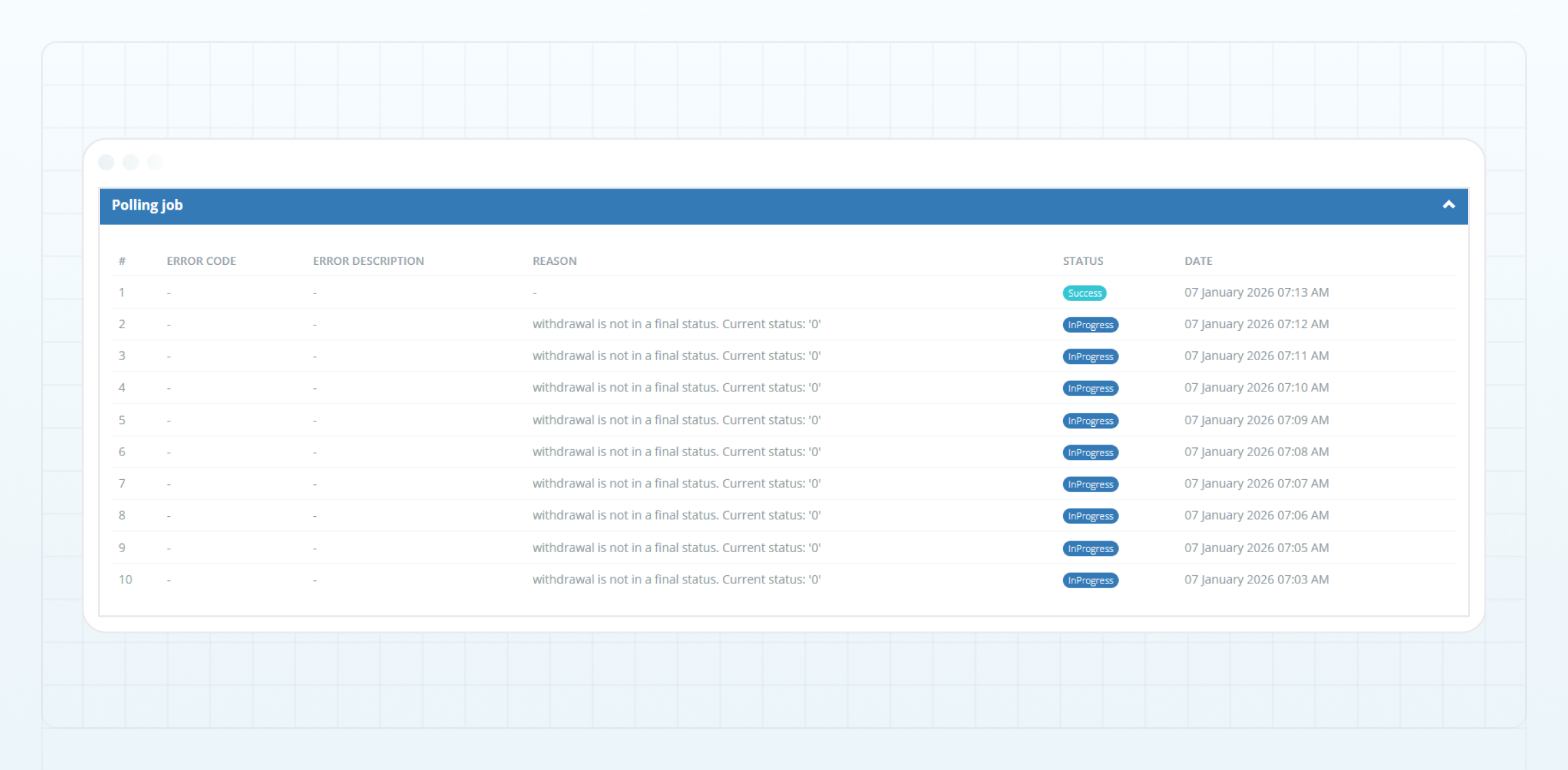
Tarea de sondeo
Después de crear una transacción dentro del B2CORE PSS, el servicio inicia solicitudes periódicas al sistema de pago externo para comprobar el estado actual de la transacción. Esta comprobación periódica del estado se denomina proceso de Polling job. Cada intento de tarea de sondeo incluye información sobre la fecha de la solicitud, el estado y detalles adicionales sobre cualquier error, si corresponde.
Después de que la transacción se complete correctamente, la información de todas las secciones de la solicitud se actualiza en consecuencia.
Última actualización