 B2BROKER
 B2CORE
 B2CORE IB
 B2TRADER
 B2CONNECT
 B2TRANSLATE
 B2BROKER
如何配置与 Zendesk 的连接
了解如何在 B2CORE 中配置与 Zendesk 的连接,以启用单点登录 (SSO),让客户能够直接在 Zendesk 中提交和管理支持工单
要将 Zendesk 支持平台与 B2CORE 配合使用,请配置与 Zendesk 的连接。完成配置后,客户可以点击 B2CORE UI 或移动应用中的 HelpDesk 菜单,通过单点登录 (SSO) 重定向至 Zendesk 界面,无需进行额外身份验证。在 Zendesk 中,客户可以提交和管理工单、访问在线聊天支持以及使用 AI 驱动的功能来获取帮助。
在 Back Office 中配置连接之前,您必须已注册 Zendesk,并拥有已配置 SSO 选项的有效账户。如有任何疑问,您可以查阅官方 Zendesk 文档或联系其支持团队。
要在 B2CORE Back Office 中配置连接,请执行以下操作:
导航至 System > External connections。
点击页面右上角的 +Create。
在 Create connection 页面中,填写以下字段:
- 在 Name 字段中,输入连接的唯一名称。
- 在 Caption 字段中,输入将在 Back Office 中应用于该连接的标题。
- 在 Provider 下拉列表中,选择 Zendesk。
点击 Save 以创建连接。
在列表中找到新创建的连接,然后点击 Edit。
在 Edit connection 页面中,填写以下字段:
常规设置
-
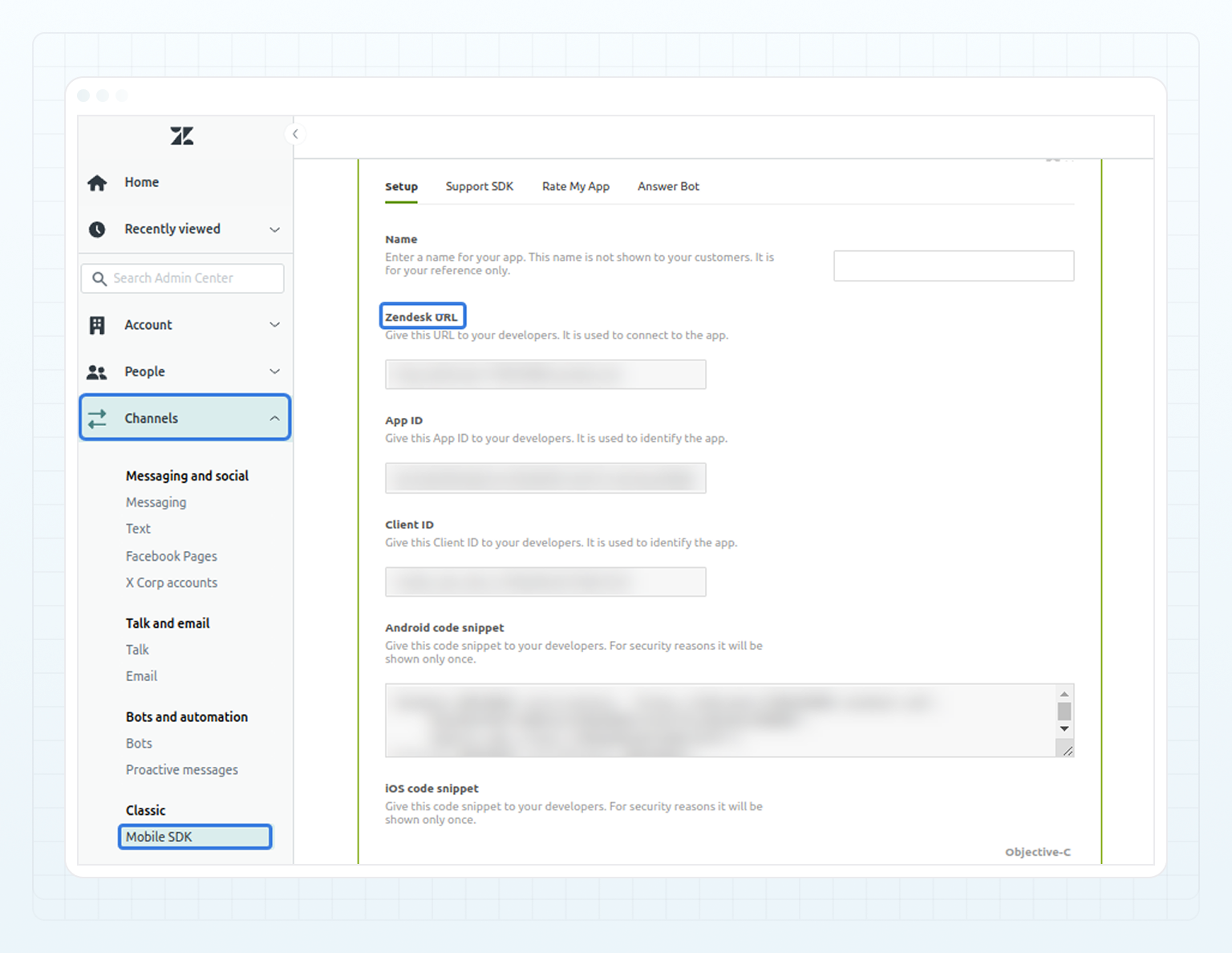
在 Zendesk URL 字段中,指定您的 Zendesk URL,例如:
https://{your-subdomain}.zendesk.com
Zendesk 会使用此 URL 调用 API 方法,以验证移动应用单点登录所需的 JSON Web Tokens (JWTs)。
在 Channels > Mobile SDK 菜单中为移动 SDK 配置 SSO 时,请确保也在 Zendesk Admin Center 中输入并保存此 URL。
-
在 SSO Redirect URL (brand url) 字段中,指定客户通过单点登录成功完成身份验证后将被重定向到的 Zendesk 页面 URL,例如:
https://{your-subdomain}.zendesk.com/hc/en-us
SSO 设置
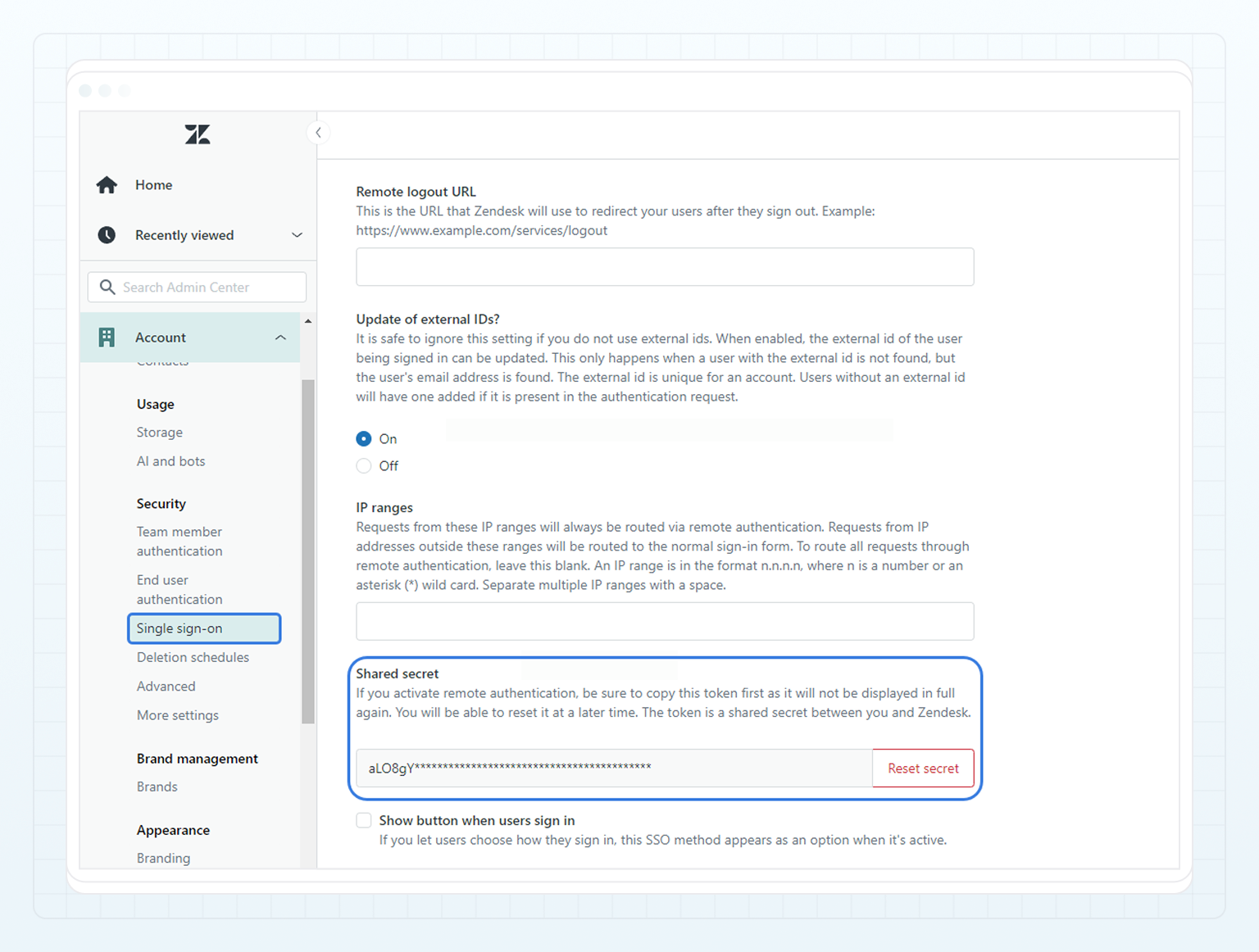
- 在 SSO Shared Secret 字段中,指定来自 Zendesk 的密钥,该密钥用于生成单点登录所需的 JWT。
此密钥会在 Zendesk Admin Center 中配置 SSO 时生成,必须从中复制。
移动 SDK 设置
仅当您拥有移动应用并需要在应用与 Zendesk 之间启用 SSO 时,才需要这些设置。如果您没有移动应用,则无需配置这些设置。
-
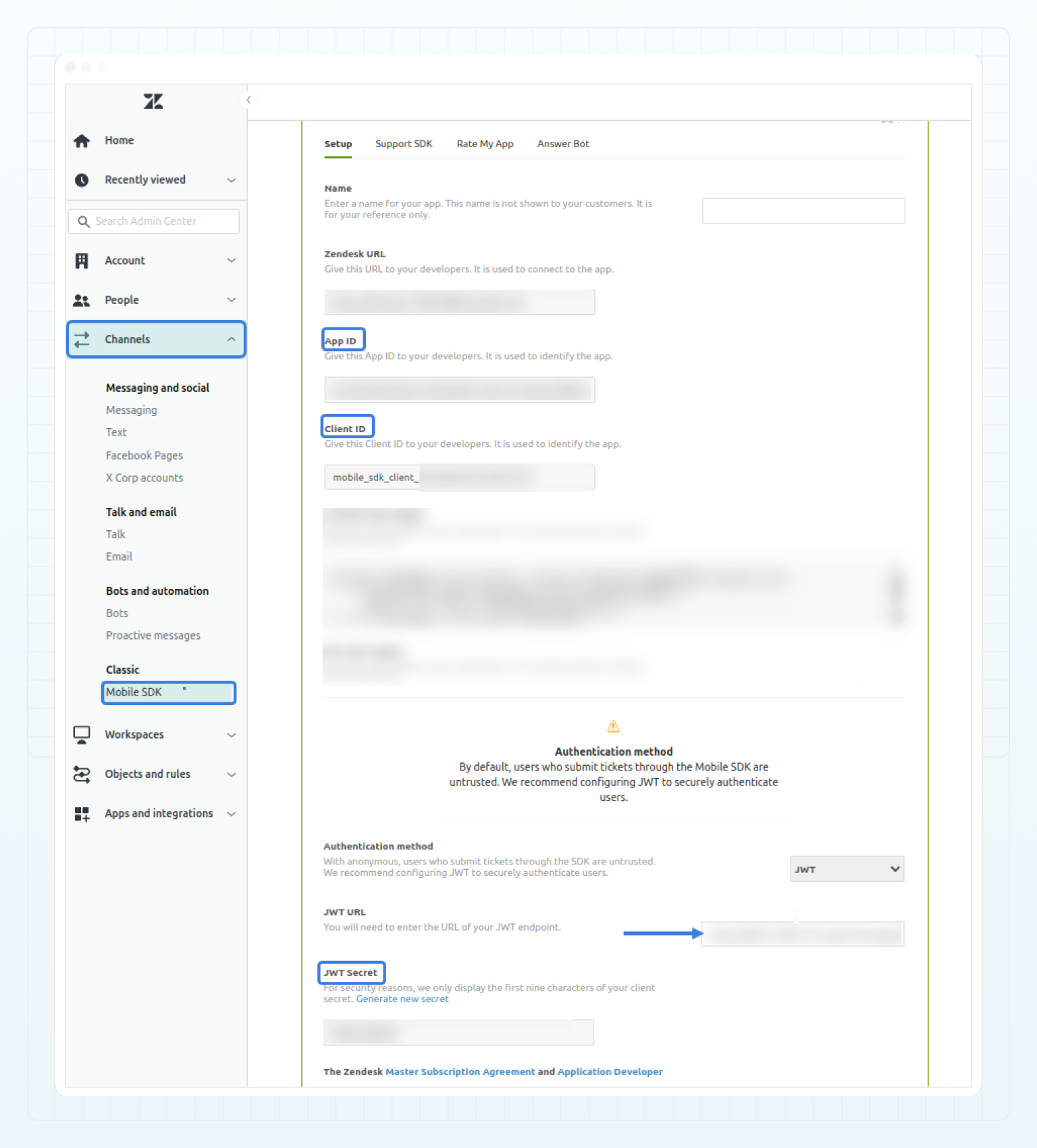
在 App ID 字段中,指定来自 Zendesk 的应用标识符。
-
在 Client ID 字段中,指定来自 Zendesk 的客户端标识符。
-
在 SDK JWT Secret 字段中,指定在 Zendesk 中生成的密钥,该密钥用于签署从 B2CORE 发送至 Zendesk 以进行单点登录的 JWT。
在 Channels > Mobile SDK 菜单中为移动 SDK 配置 SSO 时,所有这些值都会在您的 Zendesk Admin Center 中生成,必须从中复制。
Zendesk 中的移动 SDK
在 Zendesk Admin Center 的 Channels > Mobile SDK 中,输入 JWT URL。该 URL 必须采用以下格式:
https://{your-Back-Office-URL}/api/v2/my/helpdesk/zendesk/auth/mobile/exchange
请确保将 {your-Back-Office-URL} 替换为您的 B2CORE Back Office 域名。
在 B2CORE Back Office 中指定必要设置后,在 Enabled 下拉列表中选择 Yes。
点击 Save 以应用更改。
如果您之前使用 SupportPal 作为帮助台平台,请参阅如何从 SupportPal 切换到 Zendesk,以确保您的客户仅通过 Zendesk 提交新工单,同时仍可查看其 SupportPal 工单历史记录。
如何配置 Zendesk 聊天机器人
要在 B2CORE 中使用 Zendesk 聊天机器人,您需要在 Zendesk 账户中配置小组件和身份验证设置。该聊天机器人将显示在 B2CORE UI 中,使客户能够提问、快速查找所需信息、报告问题并无缝切换至在线客服,且无需进行额外身份验证。
要设置聊天机器人小组件并生成所需凭据,请执行以下操作:
在 Zendesk Admin Center 中,导航至 Channels > Messaging and social > Messaging。
添加一个 Web 小组件。
复制小组件代码片段以获取 Widget Key,即 UUID 格式的标识符。在 B2CORE Back Office 中配置小组件设置时将需要此密钥。
要为与聊天机器人交互的客户设置自动身份验证,请导航至 Account > Security > End user authentication。
在 Messaging 选项卡上,点击 Create key。
复制 Messaging Auth ID 和 Messaging Auth Shared Secret 字段中的值。在 B2CORE Back Office 中配置小组件设置时将需要这些值。
如何在 B2CORE Back Office 中配置聊天机器人设置
在 Zendesk 中配置聊天机器人后,请继续在 B2CORE Back Office 中进行相应设置,以在 B2CORE UI 中启用该机器人:
在 B2CORE Back Office 中,导航至 System > External connections。
在列表中找到现有的 Zendesk 连接,然后点击 Edit。
在 Edit connection 页面中,填写以下字段:
小组件设置
- 在 Enable Widget on WEB 下拉列表中,选择 Yes 以在 B2CORE UI 和移动应用中启用聊天机器人的显示。
- 在 Widget ID 字段中,输入您从 Zendesk 复制的 Widget Key。
- 在 Widget Auth Key ID 字段中,输入从 Zendesk 获取的 Messaging Auth ID。
- 在 Widget Auth Key Secret 字段中,输入从 Zendesk 获取的 Messaging Auth Shared Secret。
点击 Save 以应用更改。
现在,Zendesk 聊天机器人将显示在 B2CORE UI 中,使客户能够快速访问支持并解决疑问。
最后更新于