 B2BROKER
 B2CORE
 B2CORE IB
 B2TRADER
 B2CONNECT
 B2TRANSLATE
 B2BROKER
如何集成 Salesforce
了解如何将 Salesforce 连接到 B2CORE
使用与 Salesforce 的集成,可将客户数据从 B2CORE 自动同步到 Salesforce。此集成有助于集中管理客户信息、简化内部流程,并在您的 Salesforce 环境中支持销售和营销工作流。
此集成目前仅支持从 B2CORE 到 Salesforce 的单向数据传输;不支持反向同步。
在继续操作前,您必须注册 Salesforce 并创建一个 外部客户端应用程序,该应用程序允许外部服务与 Salesforce API 交互。如有任何疑问,请参阅官方 Salesforce 帮助中心或联系其支持团队。
在 Salesforce 中创建外部客户端应用程序
要在 Salesforce 中创建外部客户端应用程序:
在 Salesforce 中,前往 设置 > 设置。
在 设置 部分的搜索框中输入 App Manager,然后在搜索结果中点击它。
点击 新建外部客户端应用程序。
在 基本信息 部分,填写以下字段:
- 外部客户端应用程序名称 — 指定您的 B2CORE 实例名称。如果您有多个实例,请在 Salesforce 中为每个实例配置外部客户端应用程序时使用不同的名称。
- API 名称 — 根据应用程序名称自动填充。
- 联系邮箱 — 输入联系用户的电子邮件地址。
- 分发站点 — 选择 本地。此设置决定哪些用户可以在创建的外部客户端应用程序中查看和授权。本地 表示该应用程序仅可在您的组织内部访问。
展开 API(启用 OAuth 设置) 部分,并选中 启用 OAuth 复选框。
-
在 回调 URL 中,指定
https://login.salesforce.com/services/oauth2/success。 -
在 OAuth 范围 中,选择所需权限。API 访问所需的最小权限集为:
- 通过 API 管理用户数据 (api)
- 随时执行请求 (refresh_token, offline_access)
- 访问 Salesforce API 平台 (sfap_api)
-
选中 内省所有令牌 复选框(推荐)。这使资源服务器无需针对每个请求调用 Salesforce,即可验证访问令牌。
在 流程启用 部分,选择 启用客户端凭据流程。
在 安全性 部分,选择以下选项:
- 启用客户端凭据流程
- 要求 Web 服务器流程提供密钥
- 要求刷新令牌流程提供密钥
- 对支持的授权流程要求使用代码交换证明密钥 (PKCE) 扩展
- 为指定用户签发基于 JWT Web Token (JWT) 的访问令牌
点击 保存 以创建应用程序。
创建应用程序后,Salesforce 会生成 消费者密钥 和 消费者密钥机密,它们分别用作应用程序的标识符和密钥。您可以通过打开应用程序卡片,前往 设置 > OAuth 设置,然后点击 消费者密钥和密钥机密 按钮来查看它们。
在 B2CORE Back Office 中配置 Salesforce 连接时,需要使用 消费者密钥 和 消费者密钥机密。
进一步配置外部客户端应用程序
创建外部客户端应用程序后,请继续执行以下额外配置步骤:
在 Salesforce 中,前往 设置 > 用户 > 用户,然后找到您在注册 外部客户端应用程序 时指定的联系用户。
打开用户卡片,并在 权限集分配 部分添加 启用 API 权限。
复制 用户名 字段中的名称。
前往 设置 > 外部客户端应用程序 > 外部客户端应用程序管理器,并打开您的应用程序卡片。
在应用程序卡片中,前往 策略 > OAuth 策略 > OAuth 流程和外部客户端应用程序增强功能,选中 启用客户端凭据流程 复选框,并输入之前复制的用户名。
在 策略 > OAuth 策略 > 应用程序授权 中,选择 在指定时间后使刷新令牌过期,并填写以下参数:
- 刷新令牌有效期 — 设置为
365。 - 刷新令牌有效期单位 — 选择
天。 - IP 放宽 — 选择
强制执行 IP 限制。 - 指定用户基于 JWT 的访问令牌设置 — 选择
设置应用程序特定的令牌超时时间(1 小时)。
点击 保存 以应用更改。
获取您的 Salesforce 域名
在 Salesforce 中,前往 设置 > 设置 > 公司设置 > 我的域名。
复制 当前我的域名 URL 字段中的值。
在 B2CORE Back Office 中配置 Salesforce 连接时,需要使用 Salesforce 域名。
如何在 B2CORE Back Office 中配置 Salesforce 连接
要在 B2CORE Back Office 中配置 Salesforce 连接:
前往 系统 > 外部连接。
点击页面右上角的 +创建。
在 创建连接 页面中,填写以下字段:
- 在 名称 字段中,输入连接名称。该名称必须唯一。
- 在 标题 字段中,输入将在 Back Office 中应用于该连接的标题。
- 在 提供商 下拉列表中,选择 Salesforce。
点击 保存 以创建连接。
Salesforce 连接将显示在外部连接列表中。
点击 编辑 以输入连接详细信息,并完成以下字段:
-
在 域名 URL 字段中,提供您的 Salesforce 实例 URL,例如:
https://{your-domain}.my.salesforce.com您可以在 Salesforce 中通过前往 设置 > 设置 > 公司设置 > 我的域名 找到域名 URL。
-
在 消费者密钥 字段中,指定 Salesforce 在创建 外部客户端应用程序 后生成的消费者密钥。
-
在 消费者密钥机密 字段中,指定在同一个 Salesforce Connected App 中生成的消费者密钥机密。该密钥机密与 消费者密钥 一起用于验证 API 请求。
您可以在 Salesforce 应用程序卡片中通过前往 设置 > OAuth 设置,然后点击 消费者密钥和密钥机密 按钮来找到 消费者密钥 和 消费者密钥机密。
-
在 公司(应用于所有新潜在客户) 字段中,输入在 Salesforce 创建新潜在客户记录时应显示的公司名称。潜在客户记录是为从 B2CORE 同步的每位客户创建的 Salesforce 记录。此字段为 Salesforce 必填项。
检查连接状态。
如果连接未激活(已启用 字段中显示 否),请将 已启用 下拉列表设置为 是 以激活连接。
点击 保存 以应用更改。
配置连接后,B2CORE Back Office 中 客户 > 常规 下列出的所有客户将自动与 Salesforce 同步,每位客户都会作为单独的潜在客户记录添加。之后对客户个人详细信息的任何更新也将同步到 Salesforce。
与 Salesforce 同步的客户数据概览
以下必填和可选客户字段将从 B2CORE 同步到 Salesforce 的潜在客户记录中:
必填字段
以下必填客户字段始终会从 B2CORE 同步到 Salesforce:
- 姓氏 — 如果未指定,则会向 Salesforce 发送
Undefined。 - 公司 — 将向 Salesforce 发送在 B2CORE Back Office 中配置的外部连接的 公司(应用于所有新潜在客户) 字段中指定的公司名称。
可选字段
如果在 B2CORE Back Office 的客户详细信息中指定,以下可用于业务流程的可选字段将从 B2CORE 同步到 Salesforce:
- 名字
- 中间名
- 电子邮件
- 城市
- 州/省
- 地址
- 邮政编码
- 国家/地区 和 国家/地区代码 (ISO)
- 电话 — 如果在 B2CORE Back Office 中为某位客户指定了多个电话号码,则会向 Salesforce 发送已确认的号码;如果没有号码被确认,则使用最近更新的号码。
如何添加从 B2CORE 同步到 Salesforce 的自定义字段
您可以将 B2CORE 中的其他字段同步到 Salesforce,例如客户的 状态、验证级别 和 客户类型,以便在 Salesforce 的潜在客户记录中显示这些字段。
在 Salesforce 中,添加这些字段:
登录 Salesforce。
前往 设置 > 对象管理器。
选择 潜在客户 对象。
在对象详细信息中,选择 字段和关系,然后点击 新建。
选择字段类型,例如 文本。
输入 字段标签。字段名称 将根据标签自动填充。
如有需要,您可以指定其他字段参数。有关更多信息,请参阅 Salesforce 帮助中心。
保存更改以将新字段添加到对象。
在 B2CORE Back Office 中,设置字段映射:
前往 系统 > 外部连接。
找到为 Salesforce 配置的连接,然后点击 编辑 以打开连接详细信息。
通过为 状态、客户类型 和 验证级别 选择在 Salesforce 中创建的相应字段,设置字段映射。
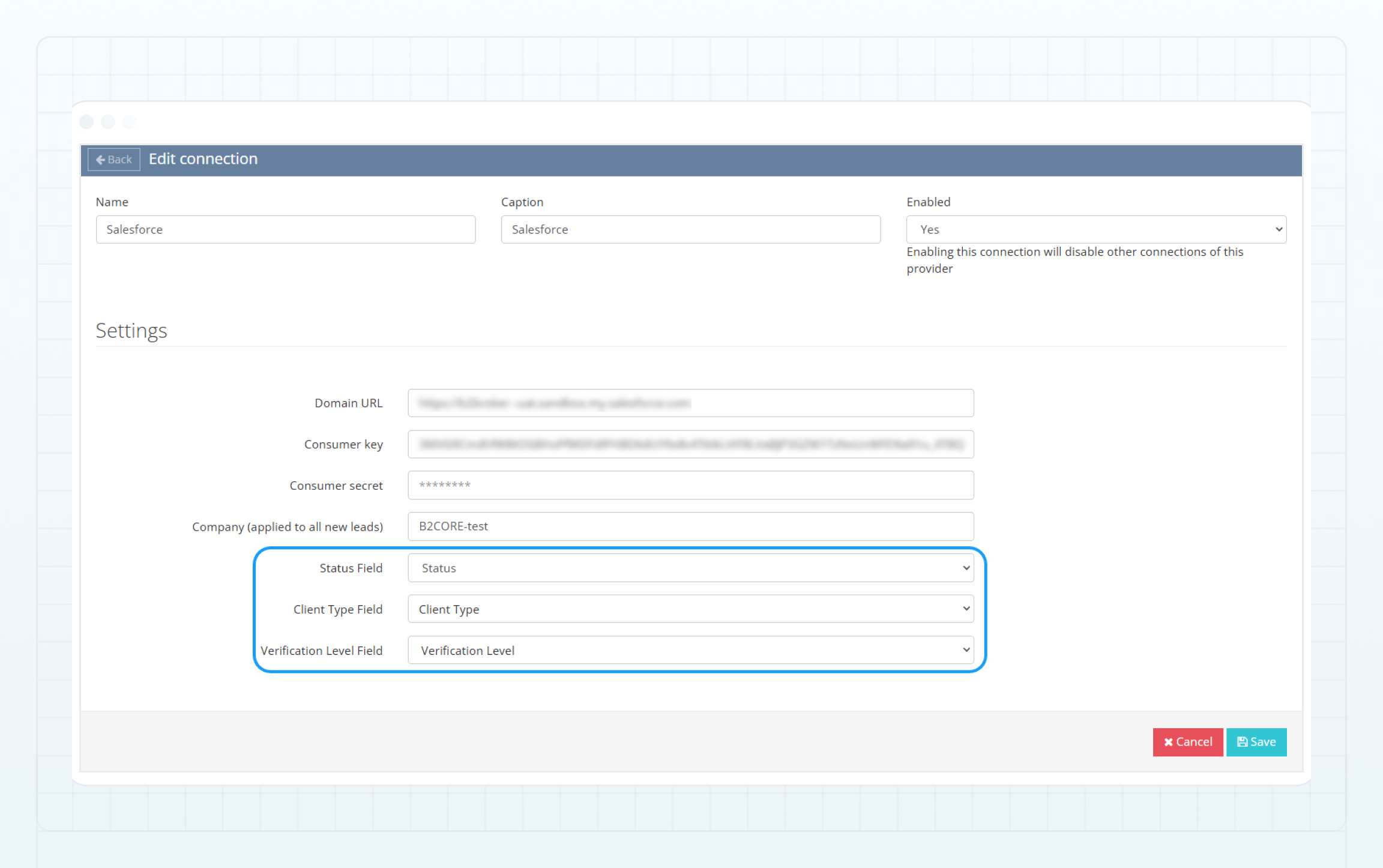
点击 保存 以应用更改。
字段添加并映射后,客户的 状态、客户类型 和 验证级别 将从 B2CORE 自动同步,并显示在 Salesforce 的潜在客户记录中。如果一个或多个字段未映射,则不会同步到 Salesforce。
最后更新于