 B2BROKER
 B2CORE
 B2CORE IB
 B2TRADER
 B2CONNECT
 B2TRANSLATE
 B2BROKER
如何迁移到新的注册设置
了解如何从注册向导迁移到新的注册设置和自定义字段,以便在 B2CORE UI 中构建客户注册流程
自 2026 年 7 月中旬起,B2CORE 提供了新的注册设置来替代注册向导。新的注册设置可与自定义字段配合使用,因此您可以根据需求构建注册流程——从仅包含电子邮件地址和密码的简单表单,到包含自定义字段的多步骤流程。
与专为技术熟练用户构建且较难支持的注册向导和高级数据步骤相比,新的注册设置更加灵活,也更易于维护。
如果您有移动应用程序,请勿关闭或删除现有的注册向导。安装了旧版应用程序的终端用户无法在没有这些向导的情况下注册。我们将监控注册向导的使用情况,并在未来版本中将其移除,因此目前请保持原样。
迁移概述
要迁移到新的注册设置,请完成以下步骤:
- 可选:为您希望收集的任何标准个人资料字段以外的信息设置自定义字段。
- 在 System > Registration 中创建注册配置文件,并配置其字段、选项、条款和自定义字段。
- 启用注册配置文件,并在 B2CORE UI 中验证注册流程。
步骤 1. 设置自定义字段(可选)
仅当您的注册流程需要标准字段以外的信息时,才完成此步骤。若仅需收集电子邮件地址、密码和电话号码等标准字段,请跳至步骤 2。
要管理自定义字段,请导航至 System > Custom Fields。此菜单包含两个页面:
- Groups — 用于组织相关字段的部分,例如个人信息、税务信息或经济概况。
- Fields — 各个单独的字段,每个字段均属于一个组,并定义了类型、标签和验证规则。
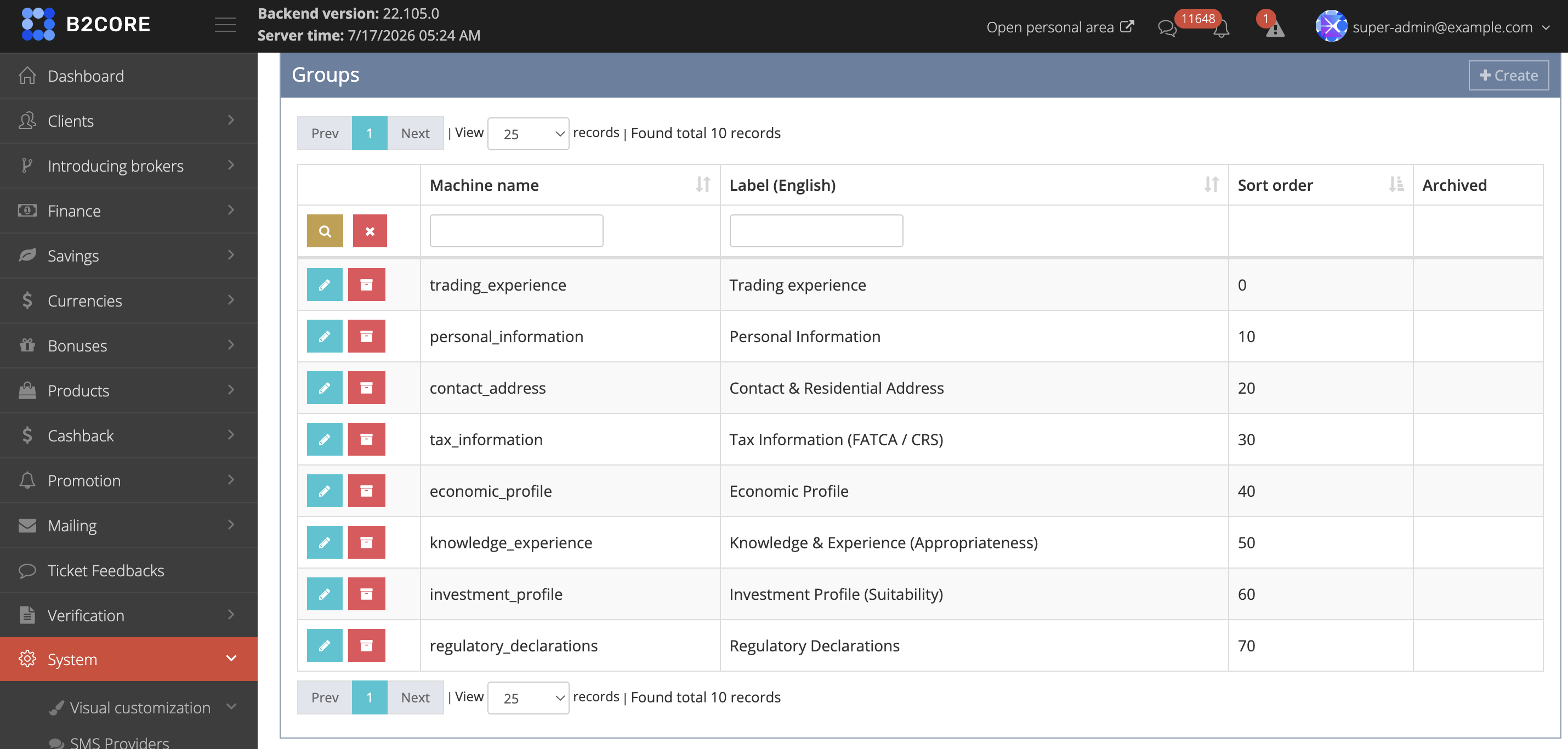
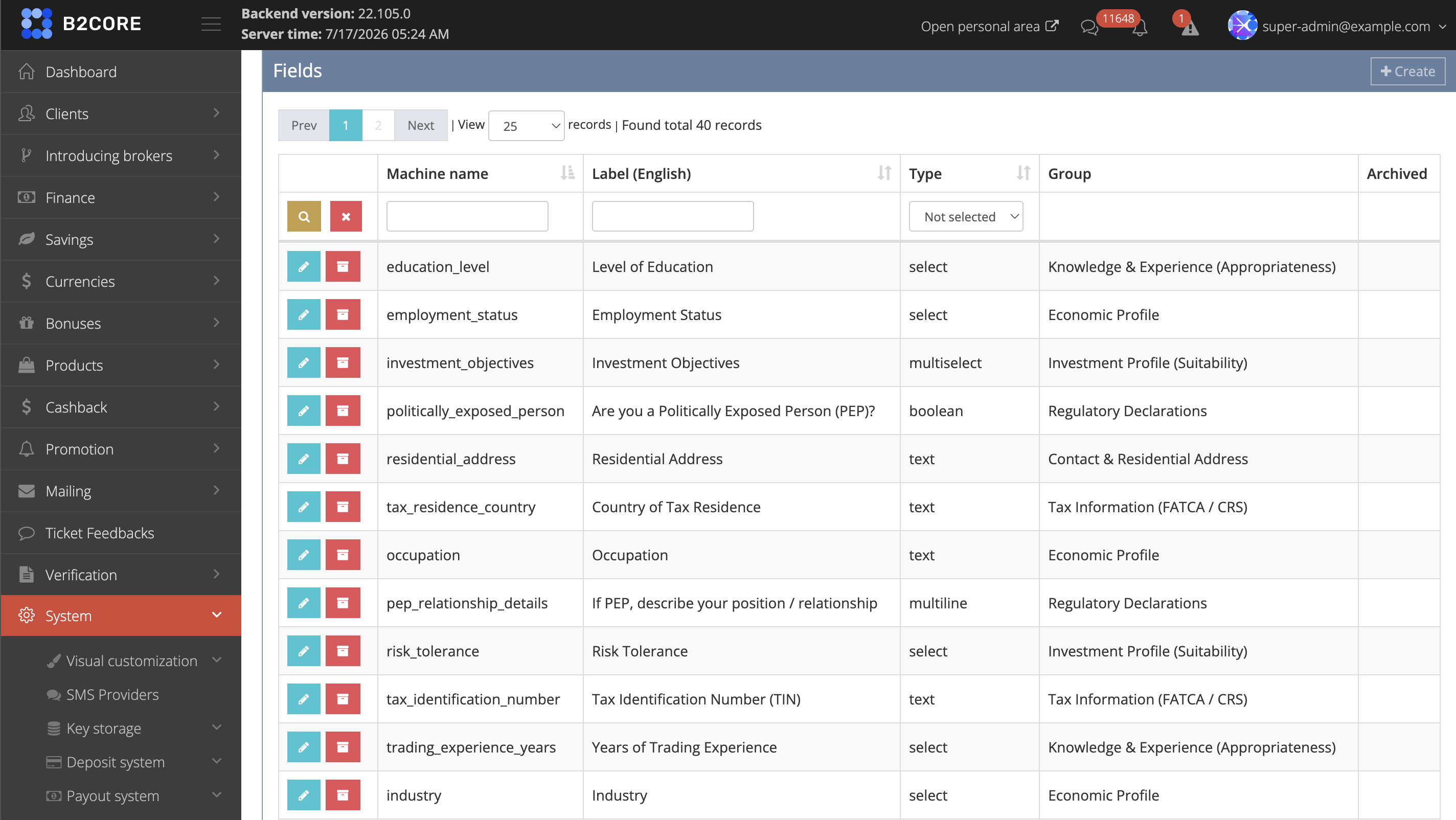
要添加字段,请在 Fields 页面上点击 +Create,然后输入标签、选择组、设置 Required 等验证规则,并为选择字段添加客户可选择的选项。
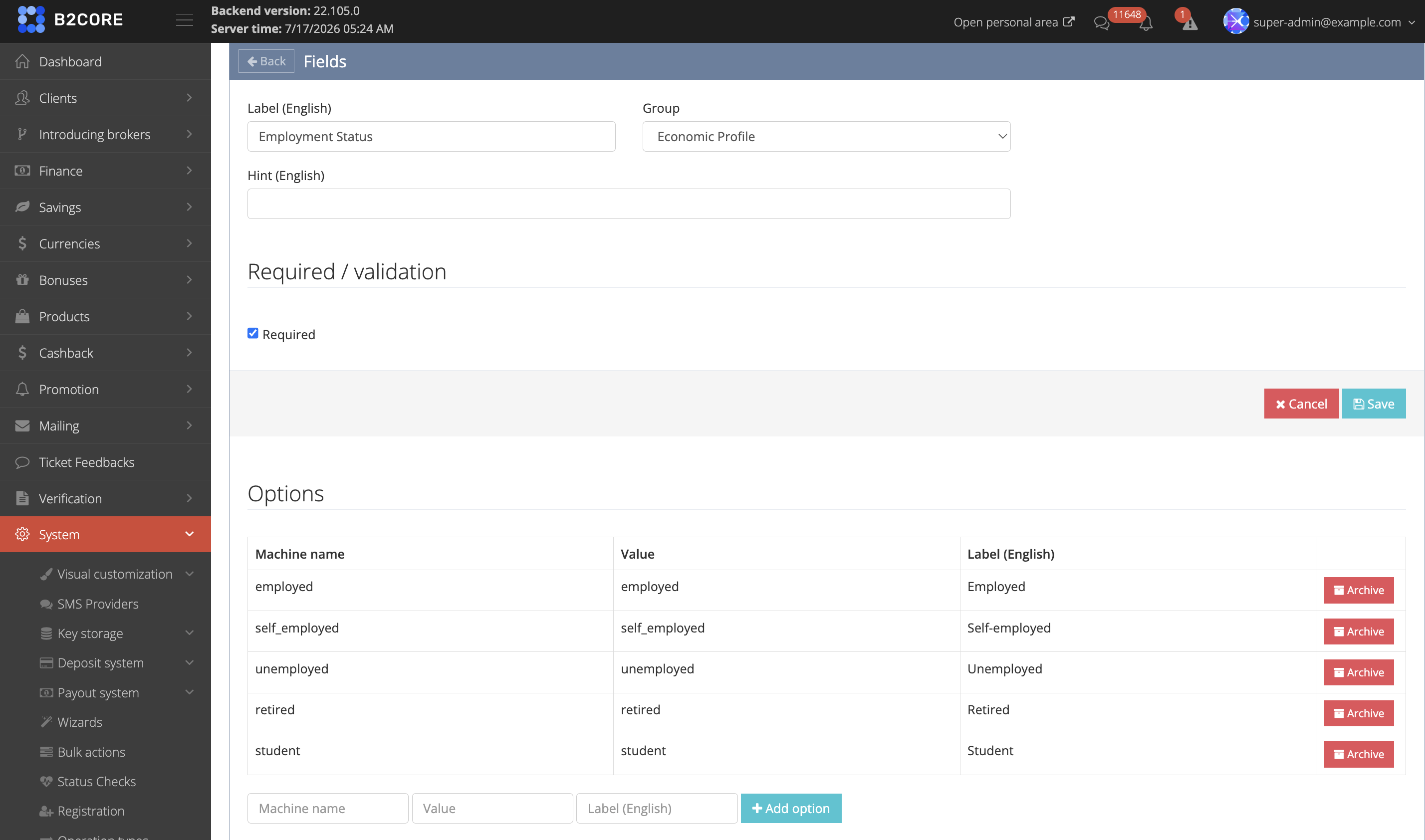
有关创建和管理自定义字段的详细信息,请参阅自定义字段。
步骤 2. 创建注册配置文件
要创建注册配置文件:
导航至 System > Registration。
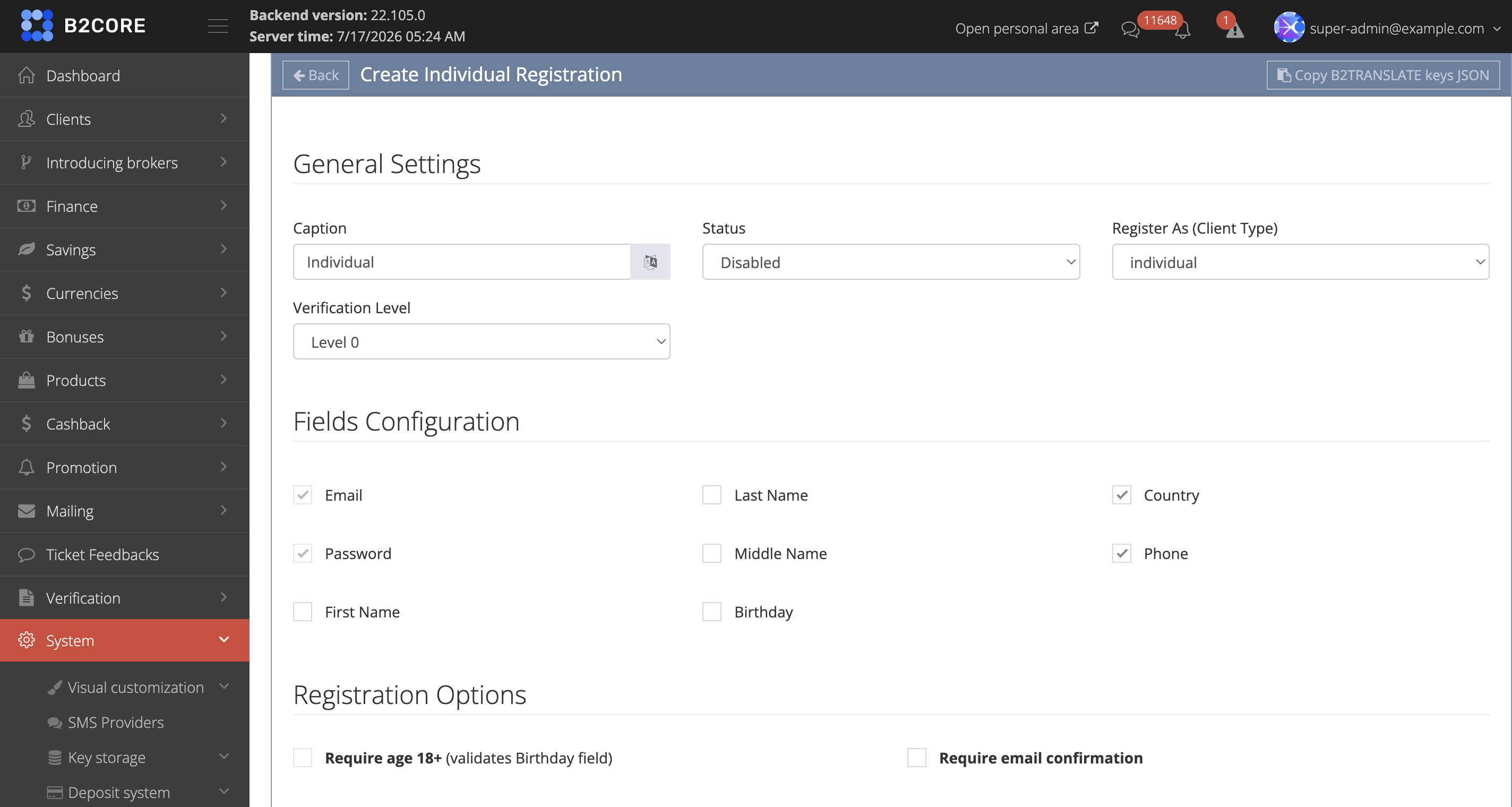
点击页面右上角的 +Create,然后选择要创建的配置文件类型,例如个人注册配置文件。
在 General Settings 部分中,填写以下字段:
- Caption — 向客户显示的配置文件名称,作为 B2CORE UI 中 Sign up 页面上的注册选项。
- Status — 设置为 Enabled 以使该配置文件在 Sign up 页面上可用,或设置为 Disabled 以将其隐藏。
- Register As (Client Type) — 分配给通过此配置文件注册的客户的客户类型,例如个人或企业。
- Verification Level — 注册后分配给客户的初始验证级别。
在 Fields Configuration 部分中,启用客户在注册期间填写的标准字段,例如 Email、Password、First Name、Last Name、Country 和 Phone,并禁用您不需要的字段。
在 Registration Options 部分中,选择要应用的选项,例如用于验证 Birthday 字段的 Require age 18+,以及 Require email confirmation。
在 Countries Blacklist 部分中,选择要在此注册表单的 Country 选择列表中隐藏的国家。所选国家在 Countries 页面上仍会保持全局启用状态,但不会提供给通过此配置文件注册的客户。
使用此选项可限制特定注册配置文件的国家选择,而不会影响 B2CORE 的其他区域。若要一次性在所有位置阻止某个国家,请改为在 Countries 页面上将其禁用——请参阅如何阻止某个国家的注册。
在 Terms & Conditions 部分中,点击 +Add Term 以添加客户在注册期间接受的每项协议,然后设置其翻译键和备用标题。备用标题支持链接,因此您可以将客户引导至客户协议或其他文档。
在 Custom Fields 部分中,选择要在注册表单中显示的自定义字段。
- 默认情况下,自定义字段会按您在步骤 1 中设置的组分组,并显示在多个页面上。
- 若要在单个注册步骤中显示所有自定义字段,请选择 Don't split fields by groups。
若要仅在另一个字段具有特定值时显示某个自定义字段,请使用 Conditional Display 部分。点击 +Add Rule,选择要显示的字段、要检查的字段以及触发显示的值。两个字段也必须在 Custom Fields 部分中被选中。
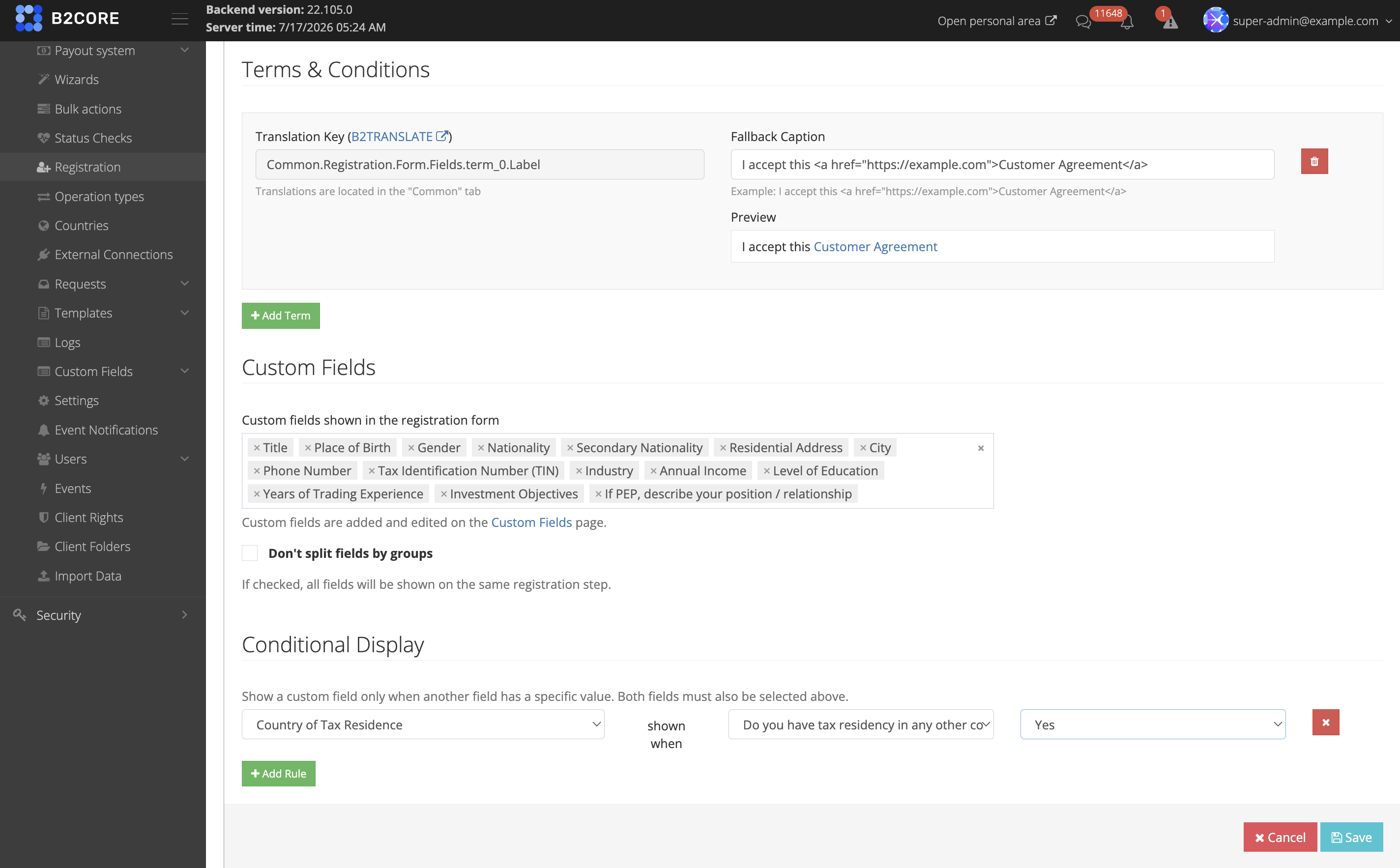
点击 Save 以创建注册配置文件。
本地化字段和条款
请先用英语填写所有标题、自定义字段以及条款和条件,然后在 B2TRANSLATE 中将其翻译为您支持的语言。
要将可翻译键传输到 B2TRANSLATE,请在注册配置文件页面的右上角点击 Copy B2TRANSLATE keys JSON。该按钮会将配置文件中所有自定义字段以及条款和条件的可翻译键复制为 JSON,之后您可以将其粘贴到 B2TRANSLATE 中,翻译为所需的各种语言。
步骤 3. 验证注册流程
将配置文件状态设置为 Enabled 后,相应的注册选项将显示在 B2CORE UI 的 Sign up 页面上供客户使用。完成一次测试注册,以确认字段、选项和自定义字段是否按预期运行。
客户为自定义字段填写的值可在 B2CORE Admin Panel 的 Clients > 客户配置文件 > Custom fields 选项卡中查看,管理员也可以在那里查看和编辑这些值。
在您不再支持旧版移动应用程序之前,请保持现有注册向导处于启用状态。有关先前方法的详细信息,请参阅如何设置注册向导。
另请参阅
最后更新于