 B2BROKER
 B2CORE
 B2CORE IB
 B2TRADER
 B2CONNECT

 B2TRANSLATE
 B2BROKER
Cómo integrar Stripe
Aprenda a integrar Stripe con B2CORE mediante PSS para procesar depósitos en las monedas admitidas a través de la página de pago alojada por Stripe, incluida la configuración de conexiones, la adición de métodos y la configuración de webhooks
Stripe puede conectarse a B2CORE mediante PSS y permite procesar depósitos en EUR, GBP y USD. Los clientes son redirigidos a la página de Checkout alojada por Stripe para completar el pago.
Siga las instrucciones a continuación para configurar la conexión con Stripe, configurar el método de depósito en el Back Office de B2CORE y registrar los webhooks en Stripe. Estas instrucciones corresponden al Procedimiento general para añadir métodos de sistemas de pago compatibles con PSS, pero incluyen detalles específicos de Stripe.
Antes de seguir estas instrucciones, debe haberse registrado en Stripe y tener una cuenta activa. Puede consultar la documentación de Stripe o ponerse en contacto con su equipo de soporte si tiene alguna pregunta.
Configurar una conexión con Stripe
Para configurar una conexión con Stripe que permita realizar depósitos:
En el Back Office de B2CORE, vaya a Sistema > Conexiones externas.
Haga clic en +Crear en la esquina superior derecha de la página.
En la página Crear conexión, complete los siguientes campos:
- En el campo Nombre, introduzca un nombre para la conexión. El nombre debe ser único y solo puede contener letras latinas, números, guiones y guiones bajos (por ejemplo,
Deposits_Stripe). - En el campo Etiqueta, introduzca una etiqueta que se aplicará a la conexión en el Back Office.
- En el menú desplegable Proveedor, seleccione PaymentSystemDeposit.
En el menú desplegable Controlador que aparece, seleccione Stripe.
En la sección Credenciales que aparece, configure los ajustes específicos de Stripe:
- En el campo URL base de la API, mantenga el valor predeterminado
https://api.stripe.com. Se utiliza la misma URL tanto para el entorno de producción como para el de pruebas. - En el campo Clave secreta, introduzca la clave de API secreta o restringida generada en su cuenta de Stripe. La clave determina el entorno: utilice una clave de producción para el entorno de producción y una clave de prueba para realizar pruebas.
Para obtener la clave, inicie sesión en el Dashboard de Stripe y vaya a Desarrolladores > Claves de API (para obtener más información, consulte Claves de API).
Si utiliza una clave restringida, asegúrese de que tenga el permiso de Lectura para Saldo y el permiso de Escritura para Sesiones de Checkout. La prueba de configuración solo verifica el permiso de Saldo.
Haga clic en Guardar para crear la conexión.
La conexión Stripe aparecerá en la lista de conexiones externas.
Compruebe el estado de la conexión.
Si la conexión está inactiva (se muestra No en la columna Habilitado), haga clic en el botón Editar para abrir los detalles de la conexión y establezca el menú desplegable Habilitado en Yes.
Haga clic en Guardar para aplicar los cambios.
Añadir un método de depósito mediante Stripe
Para añadir y configurar un método para realizar depósitos mediante Stripe:
En el Back Office de B2CORE, vaya a Sistema > Sistema de depósitos > Métodos de depósito.
Haga clic en +Crear en la esquina superior derecha de la página.
En la página Crear un método de depósito, complete los siguientes campos:
- En el campo Nombre, introduzca un nombre para el método. El nombre debe ser único y solo puede contener letras latinas, números, guiones y guiones bajos.
- En el campo Etiqueta, introduzca una etiqueta para el método. Esta etiqueta se asignará al método en el Back Office y será visible para los clientes en la interfaz de usuario de B2CORE.
- En el menú desplegable Proveedor, seleccione PaymentSystemDeposit.
Después de seleccionar PaymentSystemDeposit, aparecen los siguientes campos:
- En el menú desplegable Monedas de cuenta disponibles, seleccione una o varias monedas. Los depósitos mediante Stripe estarán disponibles para las cuentas denominadas en las monedas seleccionadas.
- En el menú desplegable Controlador, seleccione Stripe.
- En el menú desplegable Conexión, seleccione la conexión con Stripe configurada anteriormente.
Haga clic en Guardar para crear el método de depósito.
El método de depósito Stripe aparecerá en la lista de métodos de depósito.
Haga clic en Editar para acceder a los detalles del método y completar los siguientes campos:
-
En la pestaña Configuración, utilice el menú desplegable Grupo para seleccionar uno o varios grupos en los que se debe incluir el método.
-
En el campo Icono, especifique
paymethod-stripepara mostrar el icono predefinido del método de depósito Stripe en la interfaz de usuario de B2CORE. Para utilizar un icono personalizado, especifique la URL de la imagen que desea mostrar. -
Compruebe el estado del método.
Si el método está inactivo (se muestra No en el campo Habilitado), actívelo estableciendo el menú desplegable Habilitado en Yes.
-
En la pestaña Monedas del sistema de pago, añada las monedas necesarias, como
EUR,GBPyUSD. Los depósitos mediante Stripe se procesarán en las monedas añadidas en esta pestaña (para obtener una descripción de la pestaña, consulte Métodos de depósito). -
Si es necesario, configure las comisiones del método en la pestaña Comisiones (para obtener más información, consulte Cómo configurar las comisiones de los métodos de depósito y retiro).
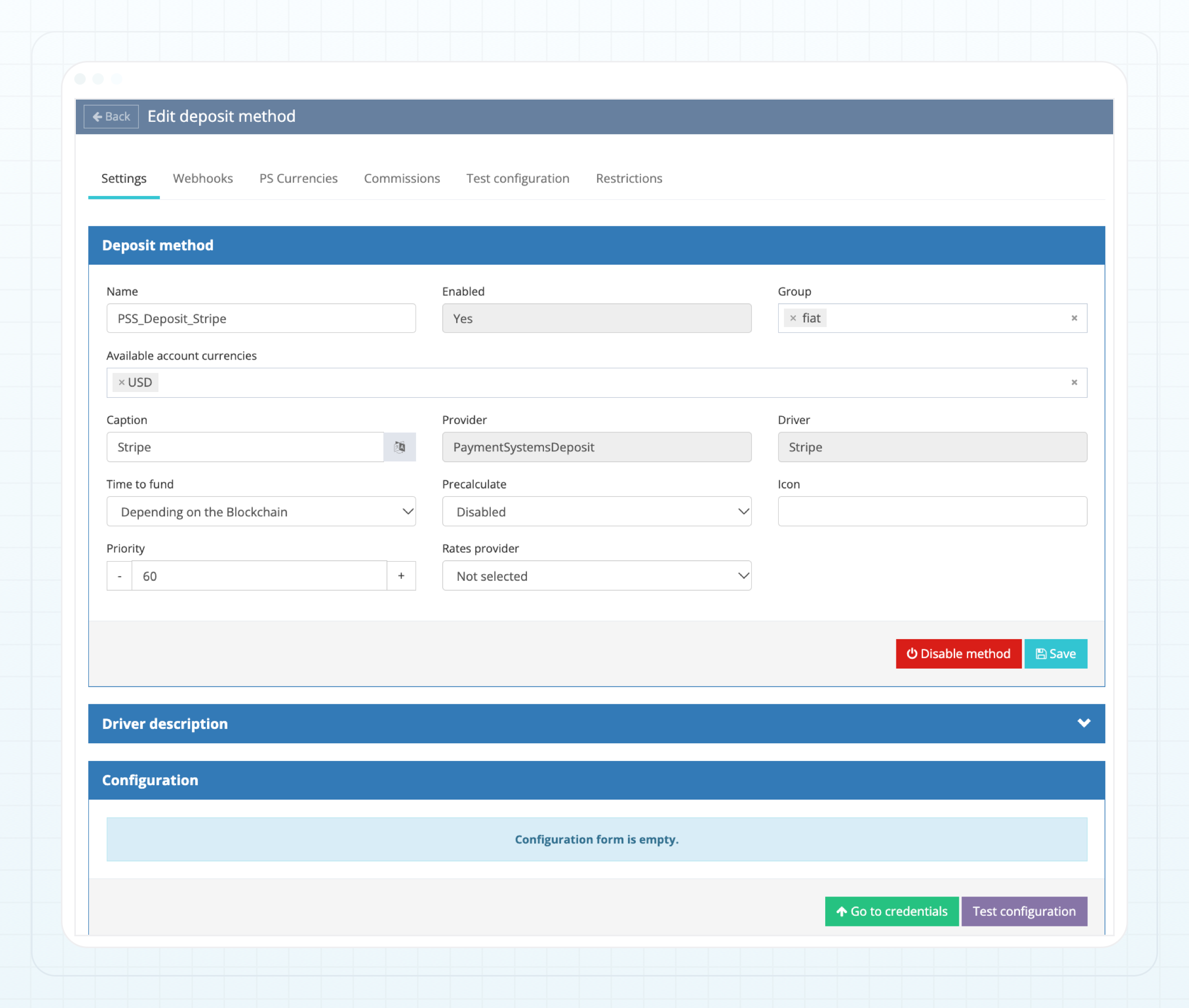
Haga clic en Probar configuración para validar la configuración de la conexión del método de depósito. La prueba se realiza a partir de la configuración especificada en el formulario del método y de los datos proporcionados en la conexión externa seleccionada.
El resultado de la prueba se mostrará en la página.
Después de validar correctamente la configuración, haga clic en Guardar.
El método de depósito Stripe ya está configurado en el Back Office de B2CORE.
Limitaciones
El método de depósito Stripe no incluye comprobaciones integradas de importes mínimos y máximos. Configure los límites de importe del método en B2CORE para que coincidan con los requisitos de Stripe.
Configurar webhooks en Stripe
Para recibir actualizaciones de estado de los depósitos iniciados en B2CORE, debe crear un destino de eventos con un endpoint de webhook en el Dashboard de Stripe.
Copiar la URL del webhook desde el Back Office de B2CORE
En el Back Office de B2CORE, vaya a Sistema > Sistema de depósitos > Métodos de depósito.
Busque el método de depósito Stripe configurado y haga clic en Editar para acceder a los detalles del método.
Vaya a la pestaña Webhooks.
Copie la URL que aparece en el campo URL de notificación.
Crear un destino de eventos en Stripe
Inicie sesión en el Dashboard de Stripe, vaya a Desarrolladores > Webhooks y comience a crear un nuevo destino de eventos.
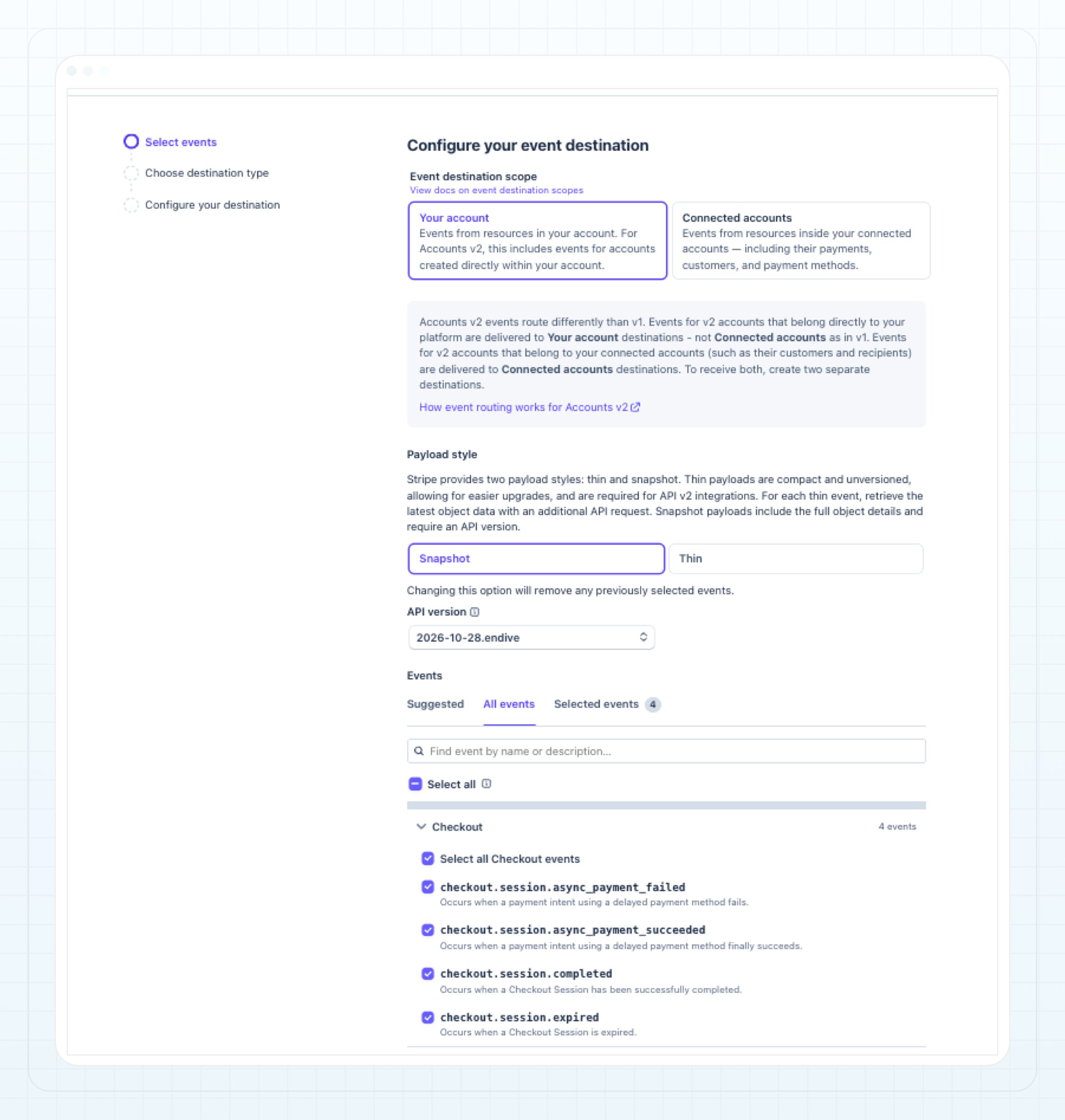
En el paso Seleccionar eventos, configure lo siguiente:
-
En Ámbito del destino de eventos, seleccione Su cuenta.
-
En Estilo de la carga útil, seleccione Snapshot. B2CORE lee el ID de la sesión de Checkout de la carga útil del evento, que las cargas útiles reducidas no incluyen.
-
En Eventos, seleccione los siguientes eventos (aparecen en el grupo Checkout):
checkout.session.completedcheckout.session.async_payment_succeededcheckout.session.async_payment_failedcheckout.session.expired
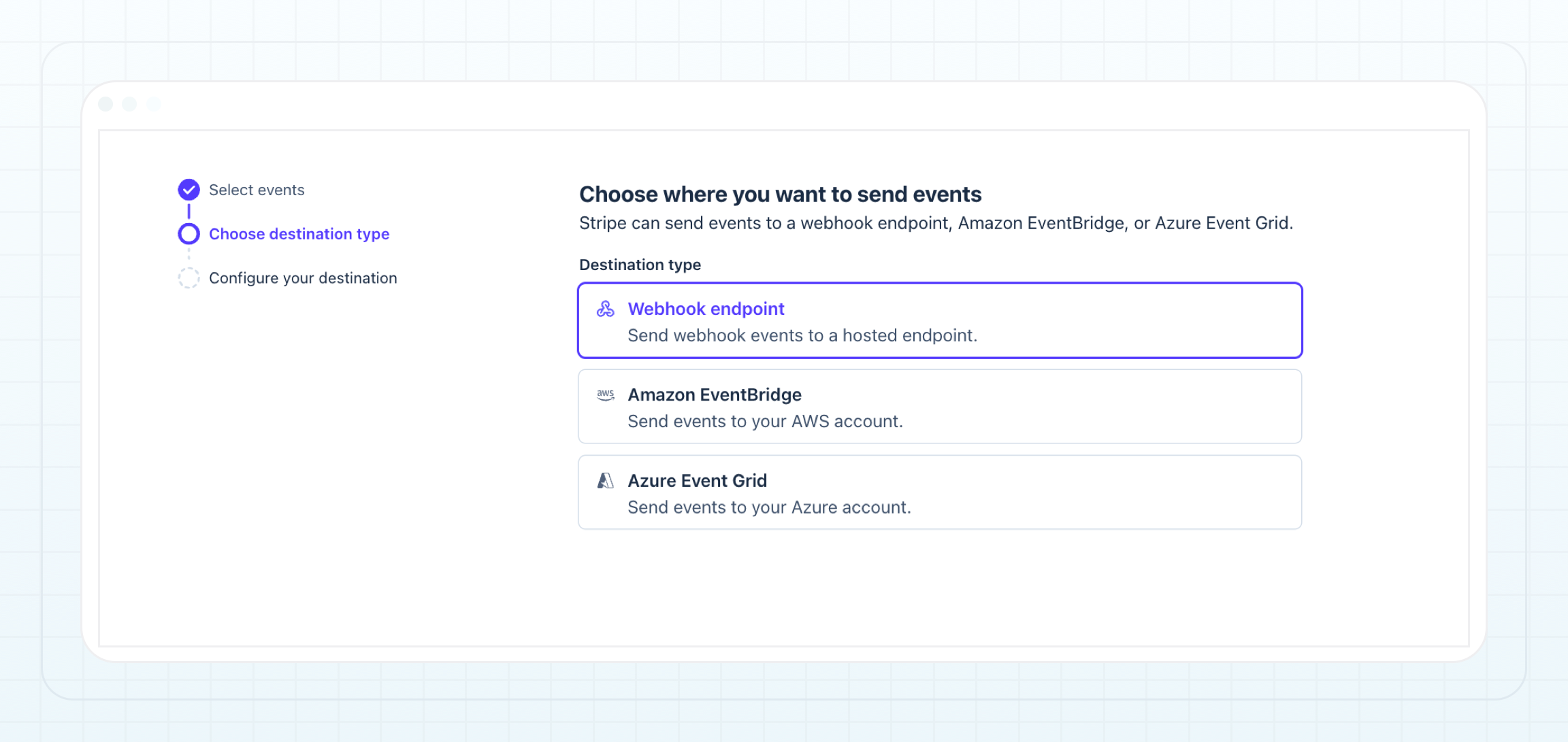
En el paso Elegir tipo de destino, seleccione Endpoint de webhook.
En el paso Configurar su destino, complete los siguientes campos:
- En el campo Nombre del destino, introduzca un nombre para el destino o conserve el generado.
- En el campo URL del endpoint, pegue la URL del webhook copiada del Back Office de B2CORE.
- Si es necesario, añada una Descripción del destino.
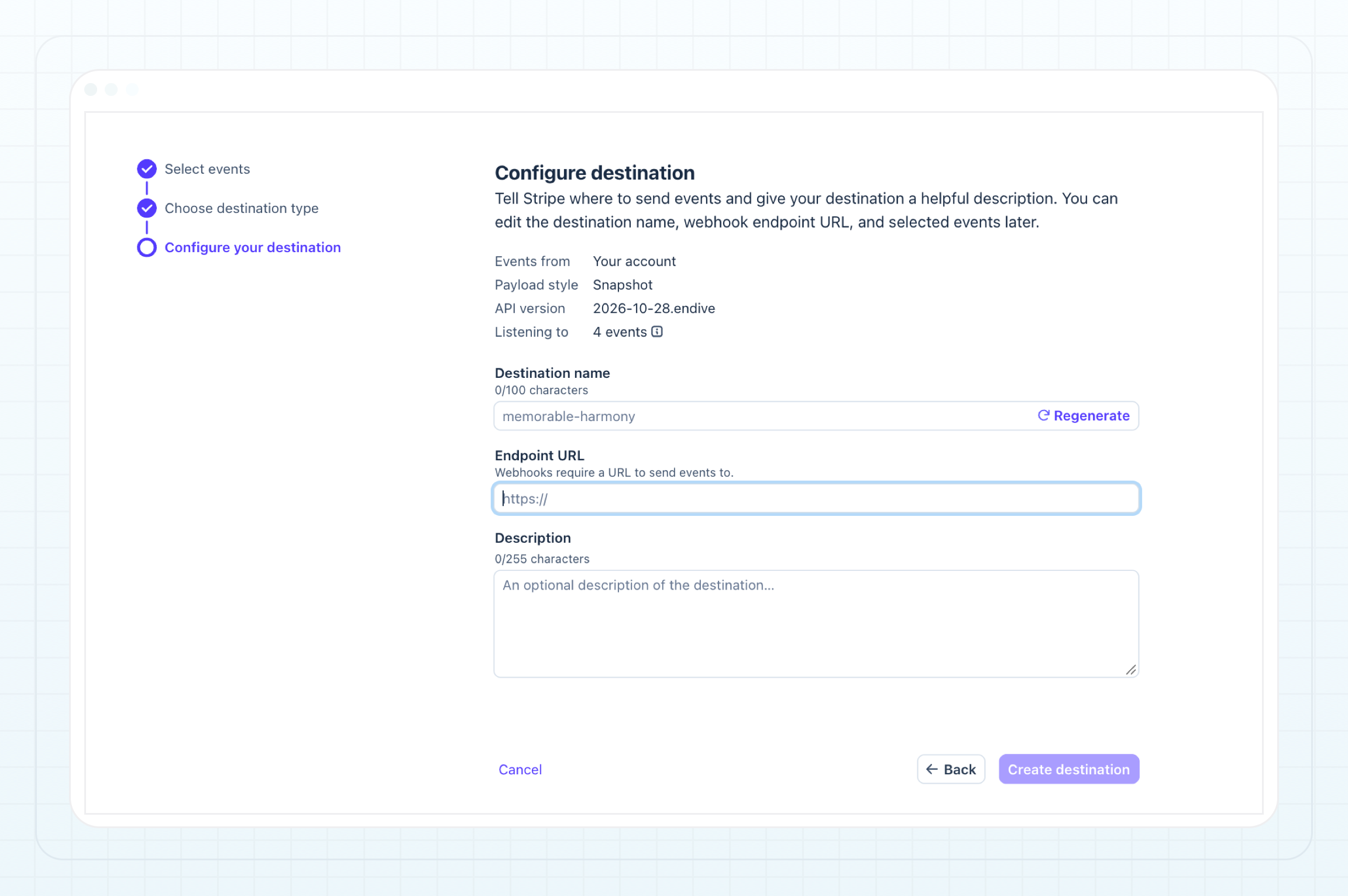
Haga clic en Crear destino.
Para obtener más información sobre los destinos de eventos, consulte la documentación de Stripe.
Última actualización