 B2BROKER
 B2CORE
 B2CORE IB
 B2TRADER
 B2CONNECT
 B2TRANSLATE
 B2BROKER
如何添加和配置注册向导
了解如何创建和配置注册向导,以便在 B2CORE UI 中设置客户注册流程
已弃用。 注册向导已弃用。要设置客户注册流程,请改用新的注册设置和自定义字段 — 请参阅如何迁移到新的注册设置。
如果您有移动应用程序,请保持现有的注册向导处于启用状态,直到您不再支持旧版本的应用程序,因为这些版本的最终用户依赖它们进行注册。
注册向导决定了 B2CORE UI 中新客户的注册流程,以及在注册期间提示客户提供的信息。
您可以添加多个注册向导,以配置不同的注册流程,例如面向个人和企业客户的流程。
要添加和配置注册向导:
导航至 系统 > 向导。
在 向导 页面中,点击页面右上角的 +创建。
在 创建向导 页面中,填写以下字段:
- 在 名称 字段中,输入向导名称,例如企业或个人。向导名称会作为 B2CORE UI 中 注册 页面上的注册选项名称显示给客户。
- 在 类型 下拉列表中,选择 注册。
- 在 默认 下拉列表中,选择:
- 是 — 将该向导标记为默认注册向导。如果配置了多个注册向导,默认向导将作为 B2CORE UI 中 注册 页面上的第一个注册选项显示。
- 否 — 如果配置了多个注册向导,则将该向导显示在 B2CORE UI 中 注册 页面上的默认向导之后。
点击 保存 以添加向导。
在向导列表中,找到添加的注册向导,然后点击 编辑。
在 向导 选项卡的 描述 字段中,您可以选择输入注册流程的简短说明或客户在开始注册前应了解的其他有用信息。该描述会显示在 B2CORE UI 中 注册 页面上的向导名称下方。
要配置注册流程步骤,请转到 工作流 选项卡。
默认情况下,已配置以下两个步骤,并按照注册期间执行的顺序排列:
-
步骤 1:基本信息 — 系统会提示客户填写所需的个人信息,例如电子邮件地址、名字和姓氏、电话号码、地址,以及用于访问其 B2CORE UI 个人资料的密码。
要查看为基本信息步骤添加的预定义字段列表,请点击位于步骤行中的 编辑 按钮,然后转到 自定义字段 选项卡。
启用您希望客户在注册期间填写的字段,并禁用其他字段(有关详细信息,请参阅如何设置基本信息步骤的字段)。
-
步骤 2:用户注册 — 客户将在 B2CORE 中完成注册,并被分配客户类型和初始验证级别(有关详细信息,请参阅如何配置用户注册步骤)。
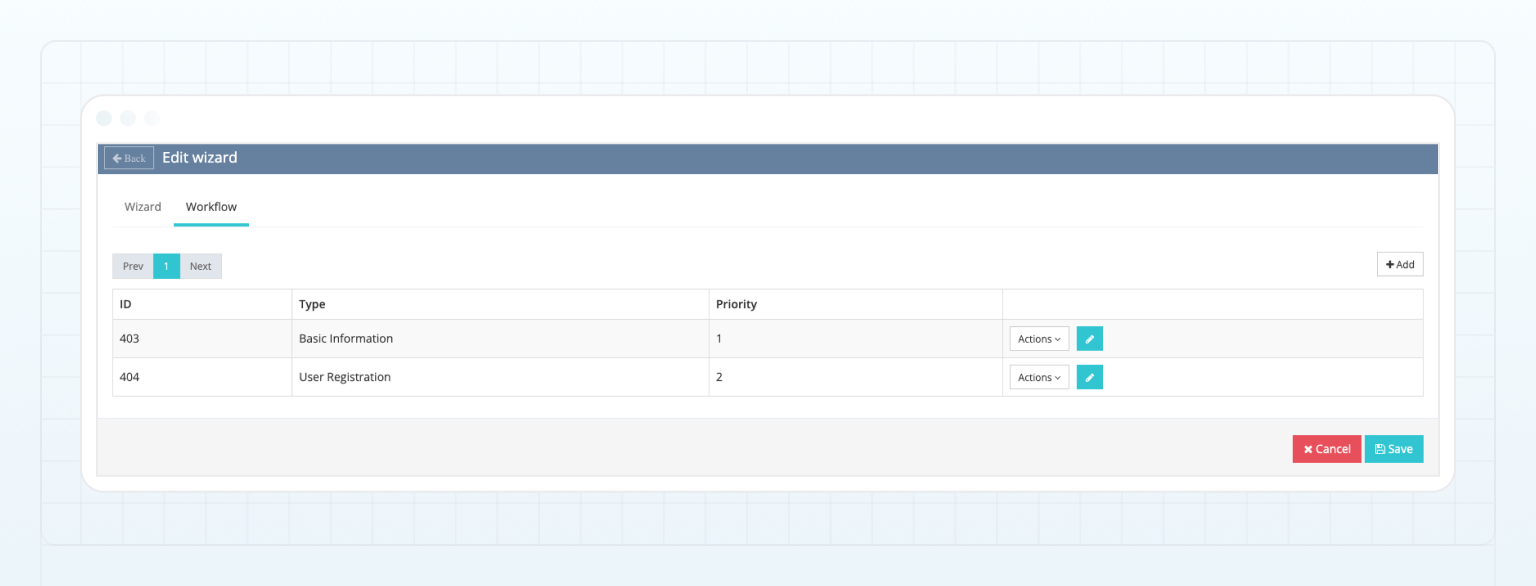
要在注册流程中添加其他步骤,请点击 +添加。
在 添加工作流 弹出窗口中,选择步骤类型。可用步骤包括:
-
客户类型 — 系统会提示客户选择个人资料类型,例如个人或企业。
-
电子邮件确认 — 系统会提示客户使用发送至该电子邮件地址的验证码,确认在基本信息步骤中输入的电子邮件地址。
-
新电话号码确认 — 系统会提示客户使用发送至该号码的验证码,确认在基本信息步骤中输入的电话号码。
-
高级 (已弃用) — 此步骤不再可添加到新的注册向导中。
如果之前已将高级步骤添加到现有注册向导中,该步骤会被保留,并且仍可修改或删除(有关详细信息,请参阅如何设置高级步骤的字段)。
点击 保存 以将所选步骤添加到注册流程中。系统会根据为每个步骤预定义的顺序将该步骤添加到步骤列表中。
完成注册流程步骤的配置后,转到 向导 选项卡。
在 向导 选项卡上,在 已启用 下拉列表中选择 是 以启用向导。
点击 保存 以应用更改。
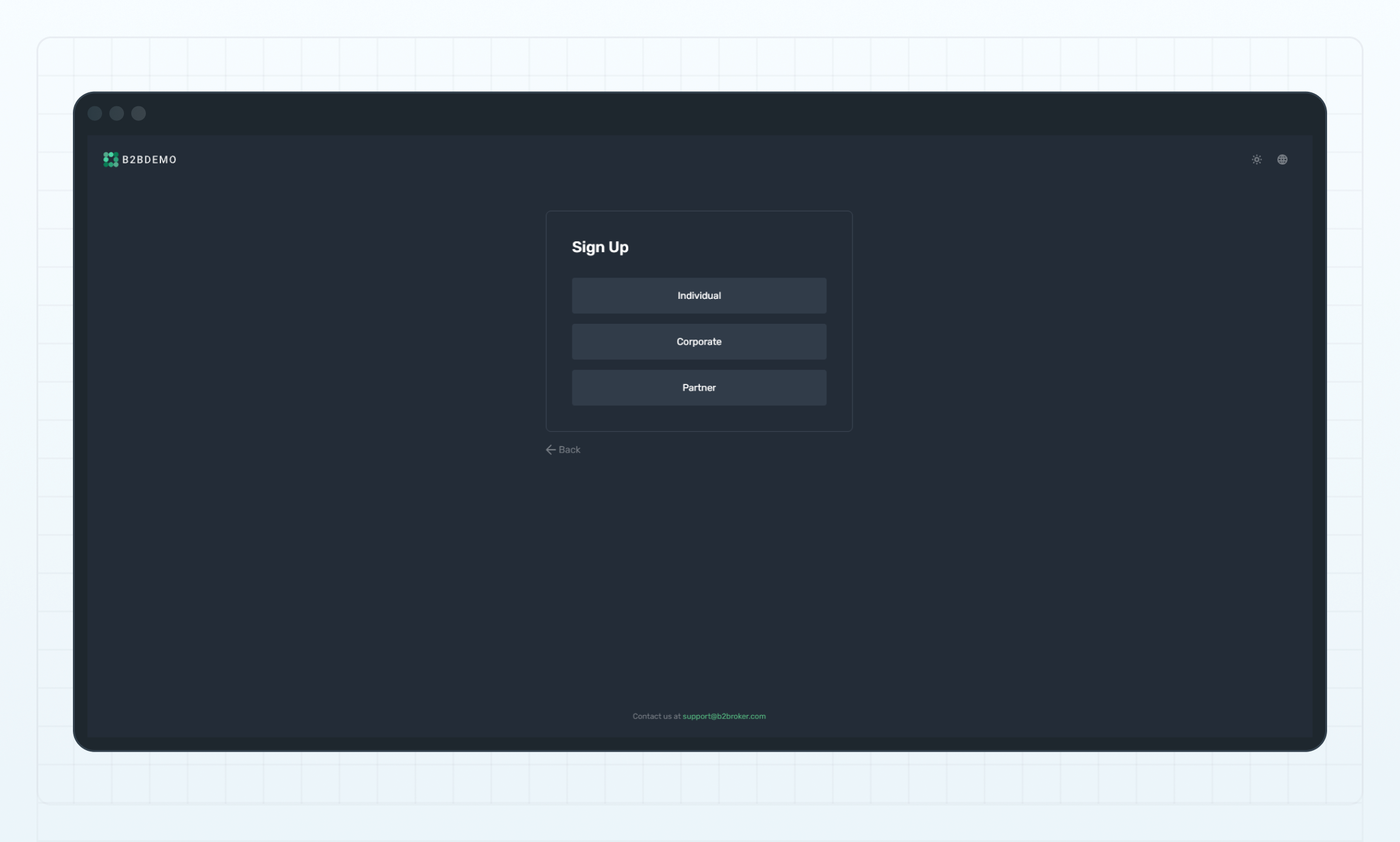
启用向导后,相应的注册选项会显示在 B2CORE UI 的 注册 页面上供客户选择。
下图展示了 B2CORE UI 注册 页面的示例,新客户可在其中选择 个人、企业 或 合作伙伴 注册选项。
另请参阅
最后更新于