 B2BROKER
 B2CORE
 B2CORE IB
 B2TRADER
 B2CONNECT
 B2TRANSLATE
 B2BROKER
如何为“基本信息”步骤设置字段
了解如何为注册向导中的“基本信息”步骤配置和管理字段
在“基本信息”步骤中,系统会提示客户通过填写 B2CORE UI 中 注册 页面上显示的字段来提供个人信息。
此步骤包含一组预定义字段。您可以编辑或删除这些字段,但无法向此步骤添加新字段。
要为“基本信息”步骤设置字段:
导航至 系统 > 向导。
选择现有的注册向导,然后点击 编辑。
前往 工作流 选项卡。
点击“基本信息”步骤行中的 编辑 按钮。
前往 自定义字段 选项卡。
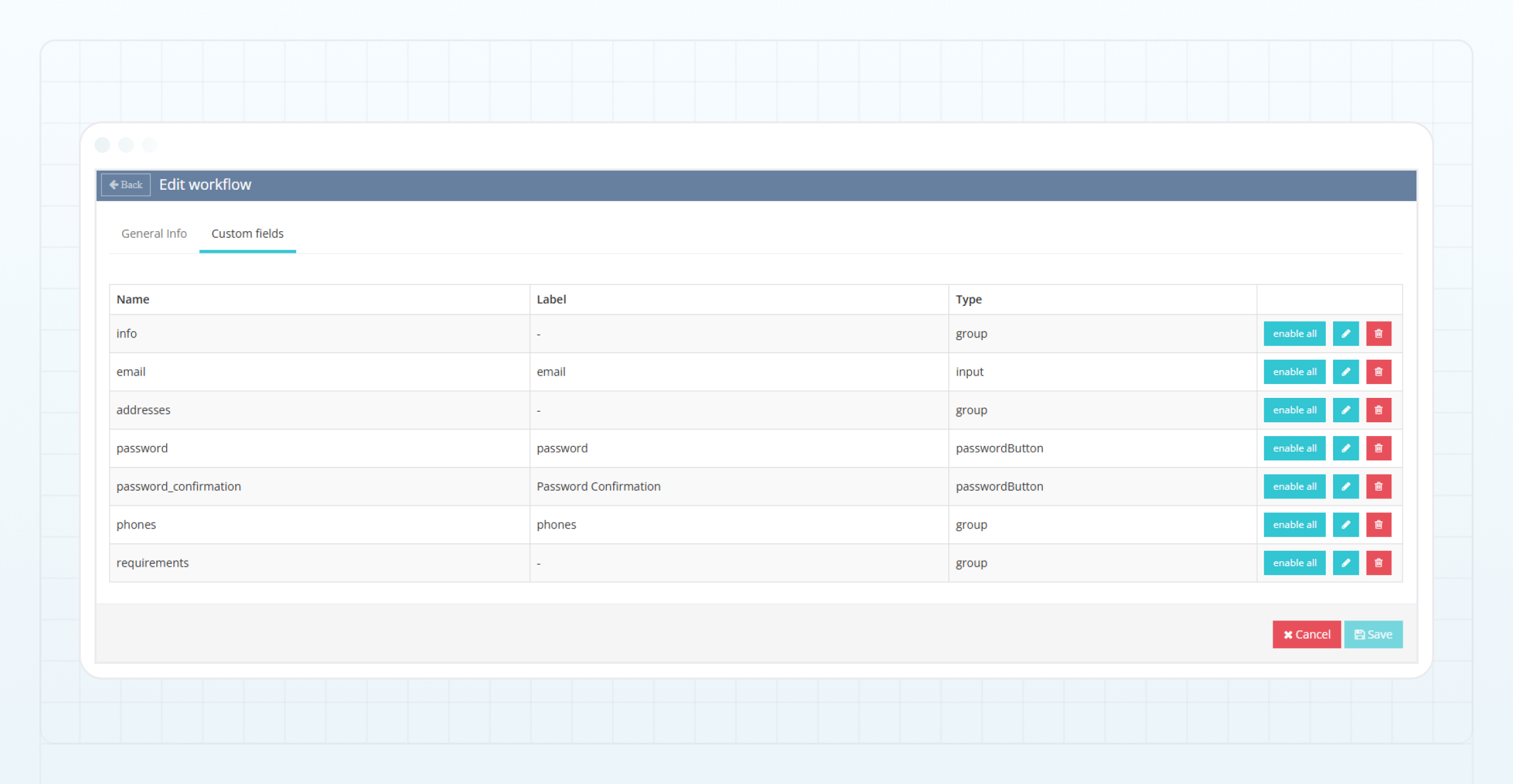
要修改现有字段的设置,请点击字段行中的 编辑 按钮。
注册向导只能接受和处理一组特定的数据。
有关可添加字段的详细信息,包括其名称、设置和属性,请参阅“基本信息”步骤中支持的字段。
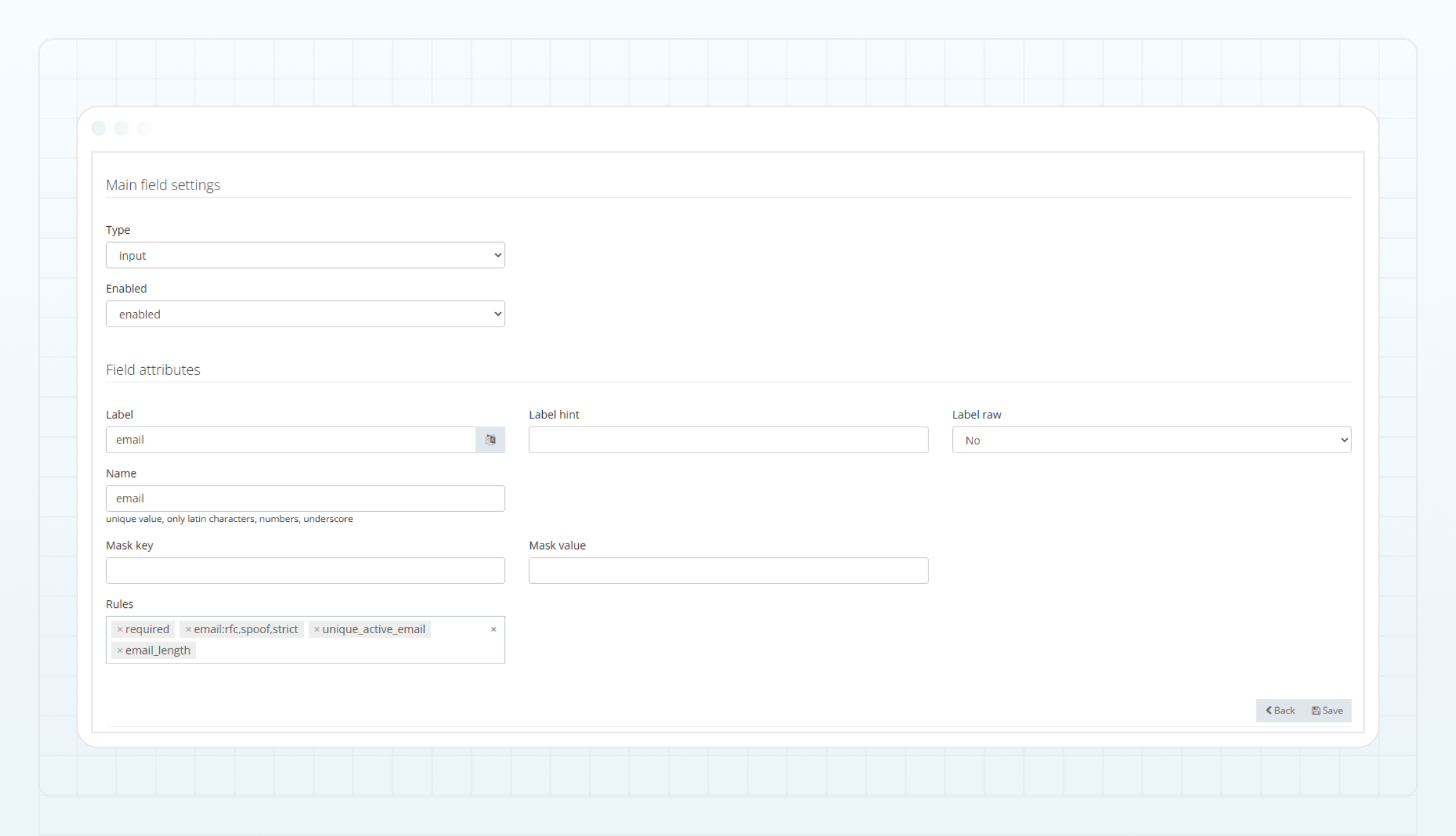
配置以下字段设置:
-
在 主要字段设置 部分中:
- 在 类型 下拉列表中,选择字段类型。
- 在 已启用 下拉列表中,选择
Enabled以在注册期间显示字段,或选择Disabled以隐藏字段。
-
在 字段属性 部分中:
- 在 名称 字段中,输入在 Back Office 中使用的字段名称。
- 在 标签 字段中,输入字段标签。字段标签将显示在 B2CORE UI 的 注册 页面上。
- 在 规则 下拉列表中,选择一项或多项规则,以验证客户在字段中输入的数据。
字段属性列表取决于所选字段类型,还可能包含其他属性。如果该字段有其他可用属性,请参阅“基本信息”步骤中支持的字段。
点击 保存 以应用对字段设置所做的更改。
保存字段设置后,您将被重定向到 自定义字段 选项卡中的字段列表。
确保已启用所有希望客户在注册期间填写的字段。
要删除注册时不再需要的字段,请点击字段行中的 删除 图标。
点击 保存 以应用对向导所做的更改。
最后更新于